
使用技巧,涵盖 ETalken 的每个部分。
为 ETalken 每个部分准备的简短实用帮助。
说话
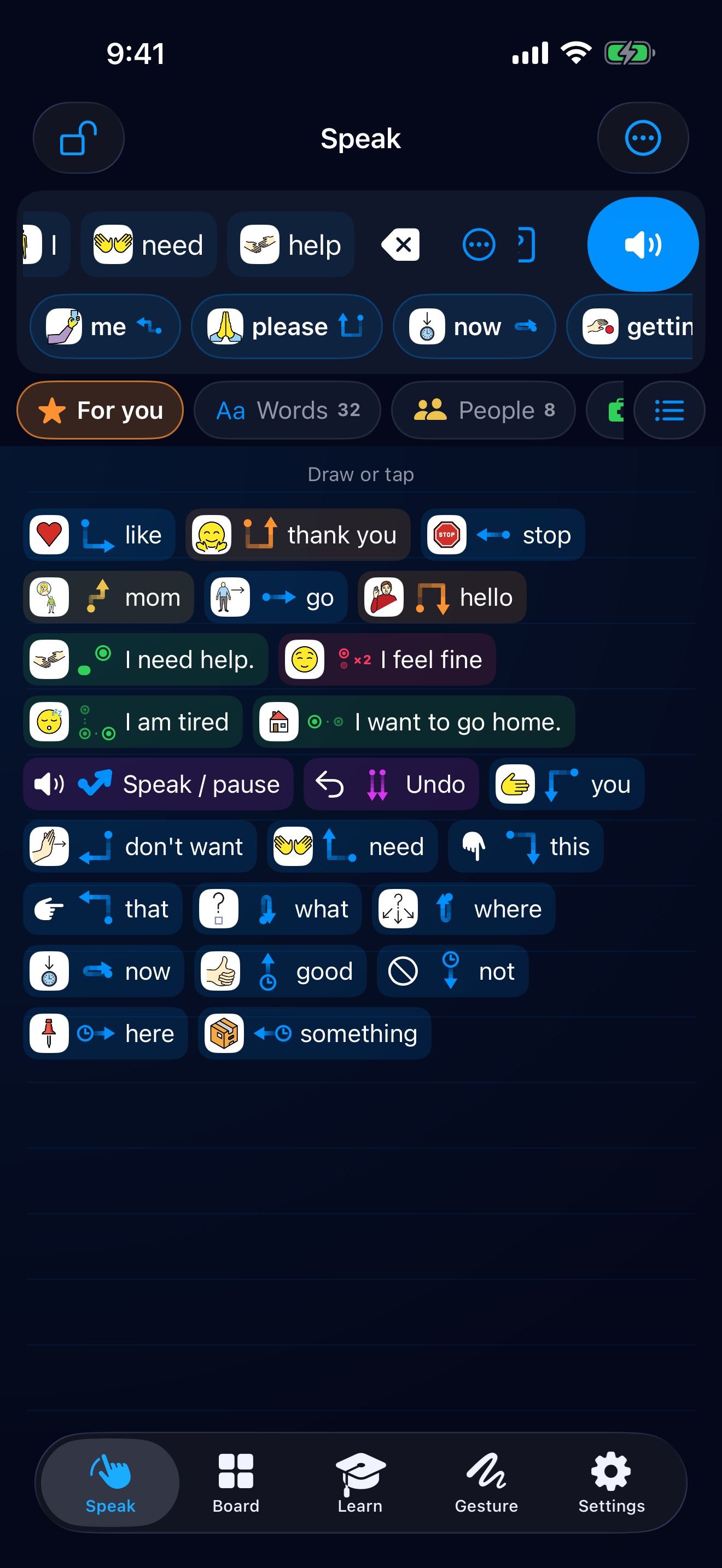
不用看也能说话。在说话区任意位置画或点,目光一直留在和你交谈的人身上。
一笔画完
每个手势都用一只拇指画,中途不要抬起。大小没关系。
画个对勾说出来
一个词一个词地拼成句子,然后用一只拇指画个对勾 ✓,ETalken 就会大声说出来。
整句话
把一只拇指放在任意位置,保持不动。这时另一只拇指就能说出整句话。改变主意了?抬起来就好。
撤销、重做、重复
两只拇指一起滑动,可以撤销、重做或重复整句话。
修改任何词
长按句子里的词,可以修改它、给它一个手势,或把它删掉。
学习时的提示
说话区会在每个词旁边显示它的手势。熟悉之后,可在设置中关闭说话区提示。
沟通板
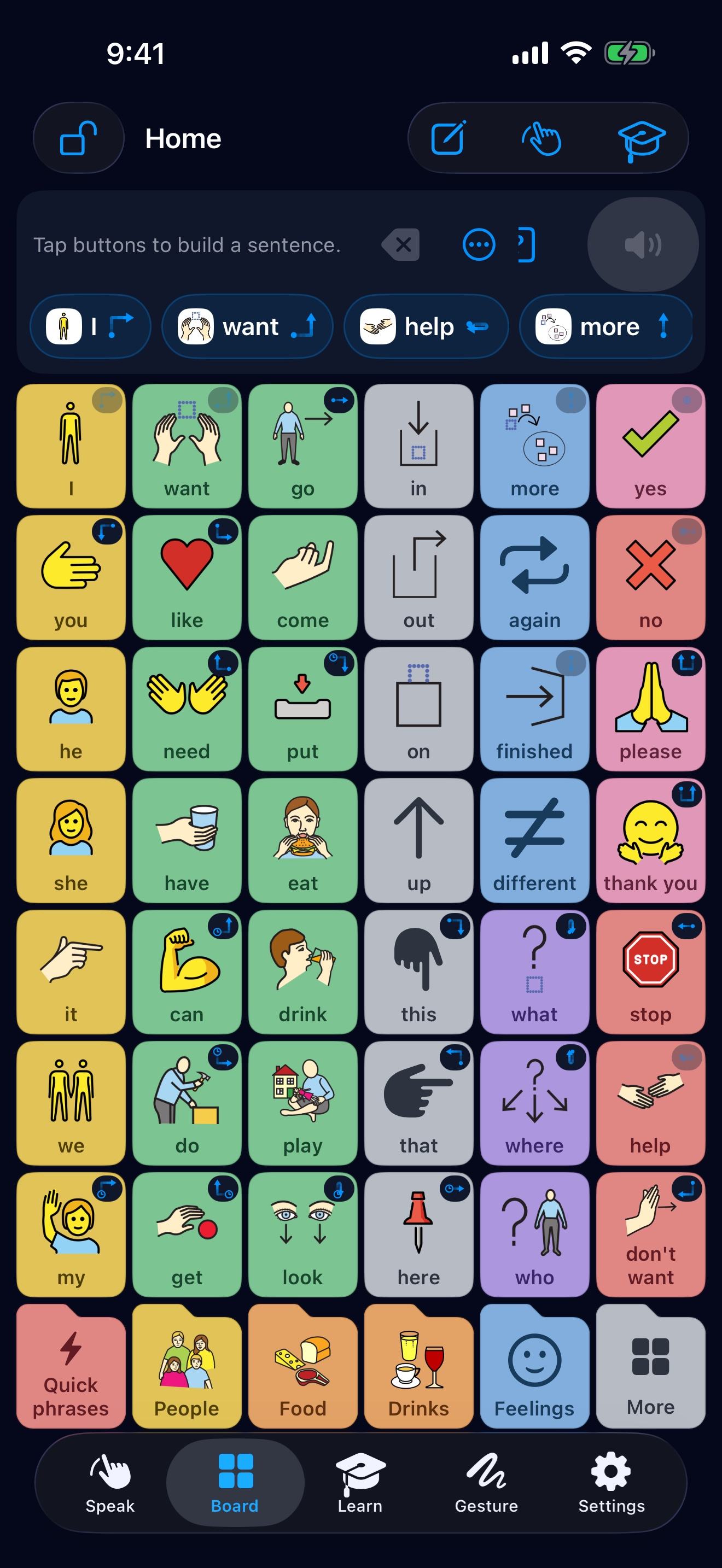
图片沟通板的布局和其他 AAC 沟通板一样,主页的文件夹在每一页底部排成一行。
长按按钮
长按任意按钮,可以重命名、更换图片或给它一个手势。移动、复制和隐藏也在这里。
放到你想要的位置
选择移动或复制后,点一个空格子把它放在那里,或打开一个文件夹把它放进去。点同一页上的另一个按钮,两个按钮就会互换位置。
就地添加
长按一个空格子,就能在那个格子里添加词语或文件夹。
沟通板尺寸
按钮越大,显示的词越少。每种尺寸都有为屏幕设计的布局,在每种尺寸下,每个词都留在原位。
锁定沟通板
锁定后,ETalken 只显示说话和沟通板。在设置中打开启动时锁定,每次打开都是锁定状态。要锁定整台设备,可在 iPhone 和 iPad 上使用引导式访问,在 Android 上使用应用固定。
照护者密码
设置密码后,设置、手势标签页和编辑沟通板都需要输入密码。说话永远不需要。
带上你的沟通板
以前用过别的 AAC 应用吗?ETalken 可以把沟通板排成你的手早已熟悉的样子。
四个步骤
- 在你原来的应用里,截一张主页面的图,再给你用到的每个文件夹各截一张。
- 在 ETalken 中打开设置,在你的沟通板下选择像你熟悉的沟通板。
- 点按每个能打开文件夹的按钮,再给每个文件夹配上它的截图。
- 检查预览,然后点按导入。
小提示
哪怕只有一张主页面的截图,也是很好的开始。你的词语会放在原来的位置,ETalken 的每个文件夹也都会保留。
你的截图从不离开手机。如果改变主意,可以在设置中恢复原来的沟通板。
学习
在“学习”标签页里,简短的课程一次教一个手势。
看、照着做,再不看屏幕
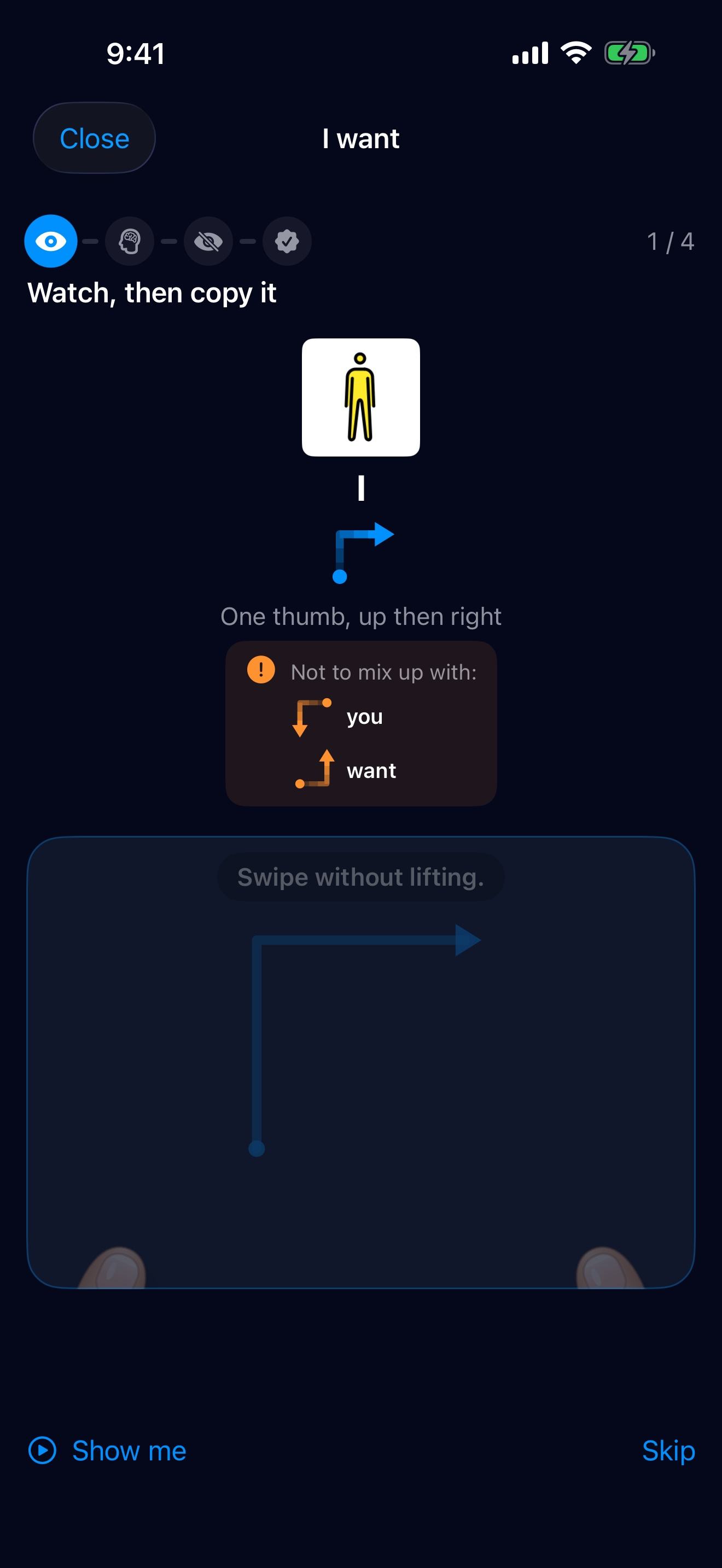
每节课都用拇指示范手势。先照着做,再不看屏幕做一遍。
别弄混
两个手势很像时,课程会把两个都展示出来,让你感受其中的区别。
每日练习
先完成一节课。每日练习会从那里接着来,每次一分钟。
牢牢记住
想要完全掌握一个手势,请换一天不看屏幕再练一次。
查看你的进步
“进步”会显示说出的词语、学会的手势和交流天数。只在本设备上统计,从不发送到任何地方。
自己的手势
任何词语或句子都可以有自己的手势。
给它一个手势
长按按钮,选择给它一个手势。ETalken 会挑一个简单的,你几秒钟就能学会。
自己创建
在手势标签页里自己创建:手指动作、画出的形状、点按节奏,或线和点。ETalken 会一步步引导你。
点很容易感觉
隔开距离点两三个点,比如先左后右。比画画更容易,不看也很容易感觉到。
让它们各不相同
让每个手势看起来都和其他手势不一样。一条线反过来画,可以表示相反的意思。
画出的形状
新形状要画 3 到 5 次,每次都用同样的方式,让 ETalken 记清楚。
腾出手势
“进步”会显示你不用的手势。把它们给你常用的词吧。
设置
让 ETalken 适合使用它的人。
谁在说话?
选择儿童、青少年或成人,加入合适的词语,用他们自己的说法说出来。
声音和语气
选一个声音,再选一种语气,在本设备上改变它的音高、速度和音量。
立即说出
适合整句话:ETalken 会马上说出来,而不是加到句子里。
备份
ETalken 备份会生成一个文件,包含你的沟通板、手势、分组、设置和学习进度,图片和声音也都在内。
ETalken 键盘
在其他应用里使用你的沟通板和手势,比如信息和电子邮件。
在 iPhone 和 iPad 上
- 在 ETalken 中打开设置,然后打开ETalken 键盘。
- 在 iOS 设置中打开 ETalken 键盘。
- 在任何应用中,用地球图标键选择 ETalken。
保持同步
键盘使用和应用相同的按钮和手势。键盘同步包含在高级版中。
还是没解决?
告诉我们发生了什么,或你希望 ETalken 能做什么。每条留言我们都会阅读。
你也可以写信到 support@etalken.com。