
İpuçları, ETalken’in her bölümü için.
ETalken’in her bölümü için kısa ve pratik yardım.
Konuş
Bakmadan konuş. Konuşma alanında herhangi bir yere çiz ya da dokun, gözlerin konuştuğun kişide kalsın.
Tek seferde çiz
Her hareketi tek başparmakla, parmağını kaldırmadan çiz. Boyutu önemli değil.
Onay işaretiyle söyle
Cümleni kelime kelime kur, sonra tek başparmakla bir onay işareti ✓ çiz; ETalken cümleyi yüksek sesle söyler.
Tam cümleler
Bir başparmağını herhangi bir yere koy ve sabit tut. Diğer başparmak artık tam cümleler söyler. Fikrini mi değiştirdin? Parmağını kaldırman yeterli.
Geri al, yinele, tekrarla
İki başparmakla birlikte kaydırarak bütün cümleyi geri alabilir, yineleyebilir ya da tekrar söyletebilirsin.
İstediğin kelimeyi değiştir
Cümlendeki bir kelimeyi basılı tutarak onu değiştirebilir, ona bir hareket verebilir ya da çıkarabilirsin.
Öğrenirken ipuçları
Konuşma alanı her hareketi kelimesinin yanında gösterir. Hareketleri öğrendiğinde Ayarlar’da Konuşma alanında ipuçları seçeneğini kapat.
Pano
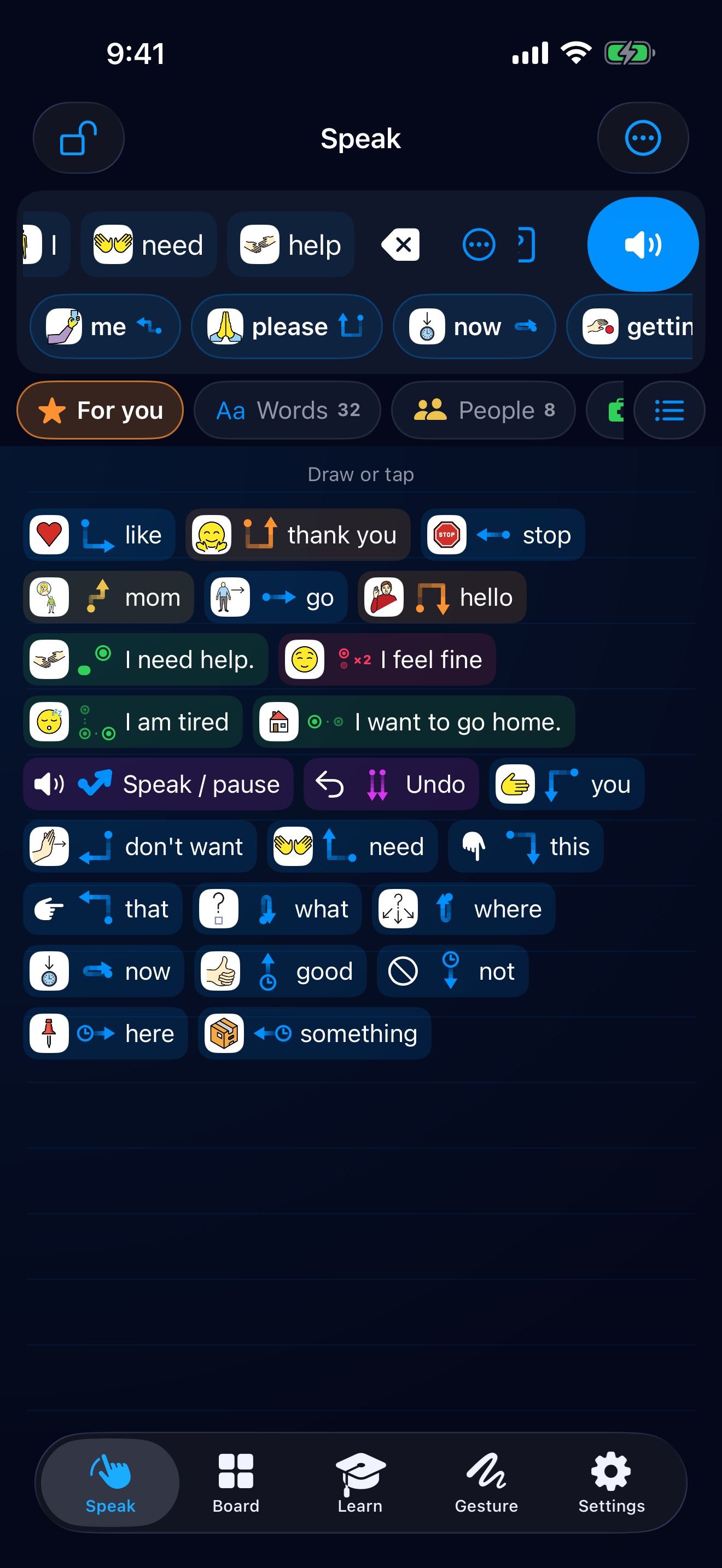
Diğer AAC panoları gibi düzenlenmiş resimli bir pano; ana sayfanın klasörleri her sayfanın altında bir sıra hâlinde durur.
Bir düğmeyi basılı tut
Herhangi bir düğmeyi basılı tutarak yeniden adlandırabilir, resmini değiştirebilir ya da ona bir hareket verebilirsin. Taşı, Kopyala ve Gizle de orada.
Tam istediğin yere koy
Taşı ya da Kopyala’dan sonra düğmeyi oraya koymak için boş bir kutuya dokun ya da bir klasöre götürmek için o klasörü aç. Aynı sayfadaki bir düğmeye dokunursan ikisi yer değiştirir.
Tam oraya ekle
Bir kutuya kelime ya da klasör eklemek için o boş kutuyu basılı tut.
Pano boyutu
Daha büyük düğmeler daha az kelime gösterir. Her boyutun ekrana göre hazırlanmış bir düzeni vardır ve her boyutta her kelime yerini korur.
Panoyu kilitle
Kilitliyken ETalken yalnızca Konuş’u ve panoyu gösterir. Ayarlar’daki Kilitli başlat seçeneği uygulamayı her seferinde kilitli açar. Tüm cihazı kilitlemek için iPhone ve iPad’de Rehberli Erişim’i, Android’de uygulama sabitlemeyi kullan.
Bakıcı kodu
Bir kod ayarlandığında Ayarlar, Hareket sekmesi ve panoyu düzenleme bu kodu sorar. Konuşurken asla sorulmaz.
Panonu getir
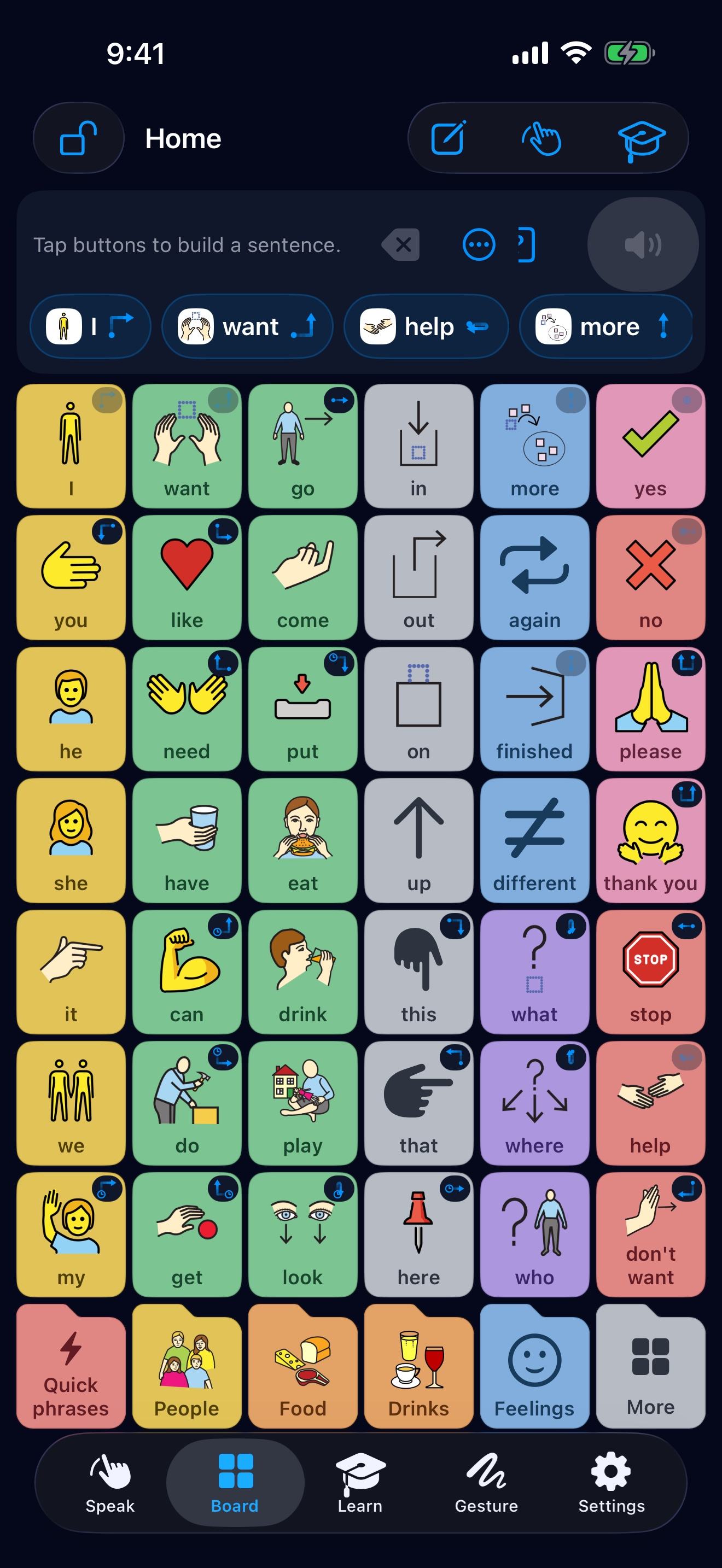
Başka bir AAC uygulamasından mı geliyorsun? ETalken panosunu, ellerinin zaten bildiği panoya benzer şekilde düzenleyebilir.
Dört adım
- Diğer uygulamanda ana sayfanın, sonra kullandığın her klasörün ekran görüntüsünü al.
- ETalken’de Ayarlar’ı aç ve Panonuz altında Sizinkine benzer bir pano seçeneğini seç.
- Klasör açan her düğmeye dokun, sonra her klasöre kendi ekran görüntüsünü ver.
- Önizlemeyi kontrol et, sonra İçeri al düğmesine dokun.
Bilmekte fayda var
Ana sayfanın tek bir ekran görüntüsü bile harika bir başlangıç. Kelimelerin onları bıraktığın yere gider ve ETalken’in tüm klasörleri yerinde kalır.
Ekran görüntülerin telefonundan asla çıkmaz. Fikrini değiştirirsen Ayarlar’dan eski panonu geri getirebilirsin.
Öğren
Öğren sekmesindeki kısa dersler her seferinde bir hareket öğretir.
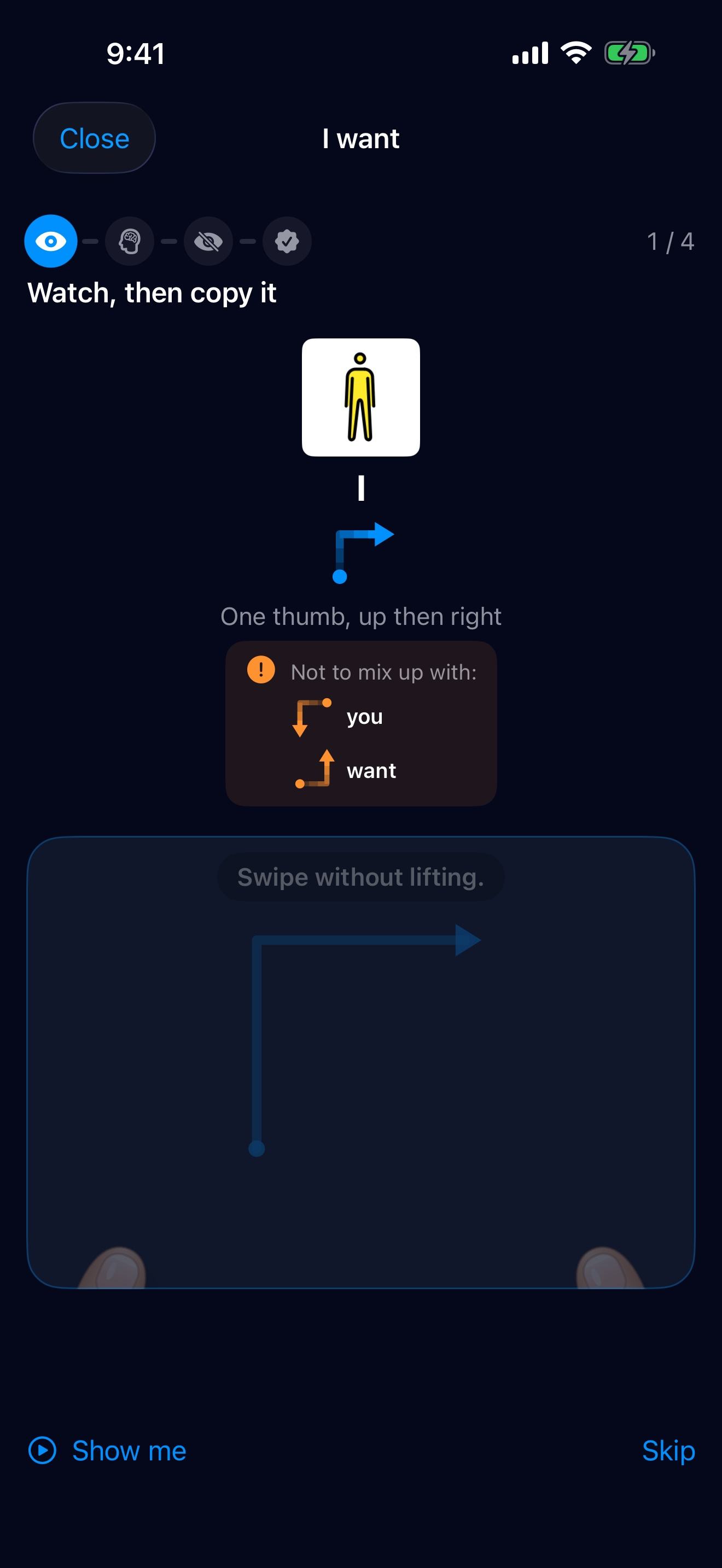
İzle, taklit et, sonra bakmadan
Her ders hareketi başparmaklarla gösterir. Onu taklit et, sonra ekrana bakmadan bir kez daha yap.
Karıştırma
İki hareket birbirine benzediğinde ders ikisini de gösterir, böylece farkı hissedebilirsin.
Günlük alıştırma
Önce bir dersi bitir. Günlük alıştırma oradan devam eder, her seferinde bir dakika.
Kalıcı olsun
Bir hareketi tam öğrenmek için başka bir gün bakmadan yeniden çalış.
İlerlemeni gör
İlerleme; söylenen kelimeleri, öğrenilen hareketleri ve konuşulan günleri gösterir. Bunlar yalnızca bu cihazda sayılır ve hiçbir yere gönderilmez.
Kendi hareketlerin
Her kelimenin ya da cümlenin kendine ait bir hareketi olabilir.
Bir hareket ver
Bir düğmeyi basılı tut ve Bir hareket ver seçeneğini seç. ETalken kolay bir hareket seçer, sen de onu saniyeler içinde öğrenirsin.
Kendin yap
Hareket sekmesinde kendi hareketlerini yap: parmak hareketleri, çizilmiş şekiller, dokunma ritimleri ya da çizgiler ve noktalar. ETalken sana yol gösterir.
Noktaları hissetmek kolay
Birbirinden uzak iki ya da üç noktaya dokun, örneğin önce sola, sonra sağa. Çizmekten daha kolaydır ve bakmadan da kolayca hissedilir.
Birbirinden farklı olsun
Her hareketin diğerlerinden farklı görünmesine dikkat et. Tersten çizilen bir çizgi tam tersini söyleyebilir.
Çizilmiş şekiller
Yeni bir şekli 3 ila 5 kez, her seferinde aynı şekilde çiz ki ETalken onu iyi tanısın.
Hareketleri boşalt
İlerleme, kullanmadığın hareketleri gösterir. Onları sık kullandığın kelimelere ver.
Ayarlar
ETalken’i kullanan kişiye göre ayarla.
Kim konuşuyor?
Uygun kelimeleri, o kişinin söyleyeceği şekilde eklemek için çocuk, genç ya da yetişkin seç.
Ses ve ton
Bir ses seç, sonra bu cihazda sesin perdesini, hızını ve yüksekliğini değiştiren bir ton seç.
Hemen söyle
Tam cümleler için: ETalken cümleye eklemek yerine hemen söyler.
Yedek
ETalken Yedek; panonu, hareketlerini, gruplarını, ayarlarını ve öğrenme ilerlemeni, resimler ve sesler dahil, tek bir dosyada toplar.
ETalken klavyesi
Panonu ve hareketlerini mesajlar ve e-posta gibi diğer uygulamalarda kullan.
iPhone ve iPad’de
- ETalken’de Ayarlar’ı aç, sonra ETalken Klavye bölümüne gir.
- iOS Ayarları’nda ETalken Klavye’yi aç.
- Herhangi bir uygulamada ETalken’i seçmek için küre tuşunu kullan.
Hep uyum içinde
Klavye, uygulamayla aynı düğmeleri ve hareketleri kullanır. Klavye eşitleme Premium’a dahildir.
Hâlâ bir sorun mu var?
Ne olduğunu ya da ETalken’in ne yapmasını istediğini bize anlat. Her mesajı okuyoruz.
support@etalken.com adresine de yazabilirsin.