
টিপস, ETalken-এর প্রতিটি অংশের জন্য।
ETalken-এর প্রতিটি অংশের জন্য ছোট, কাজের সাহায্য।
বলুন
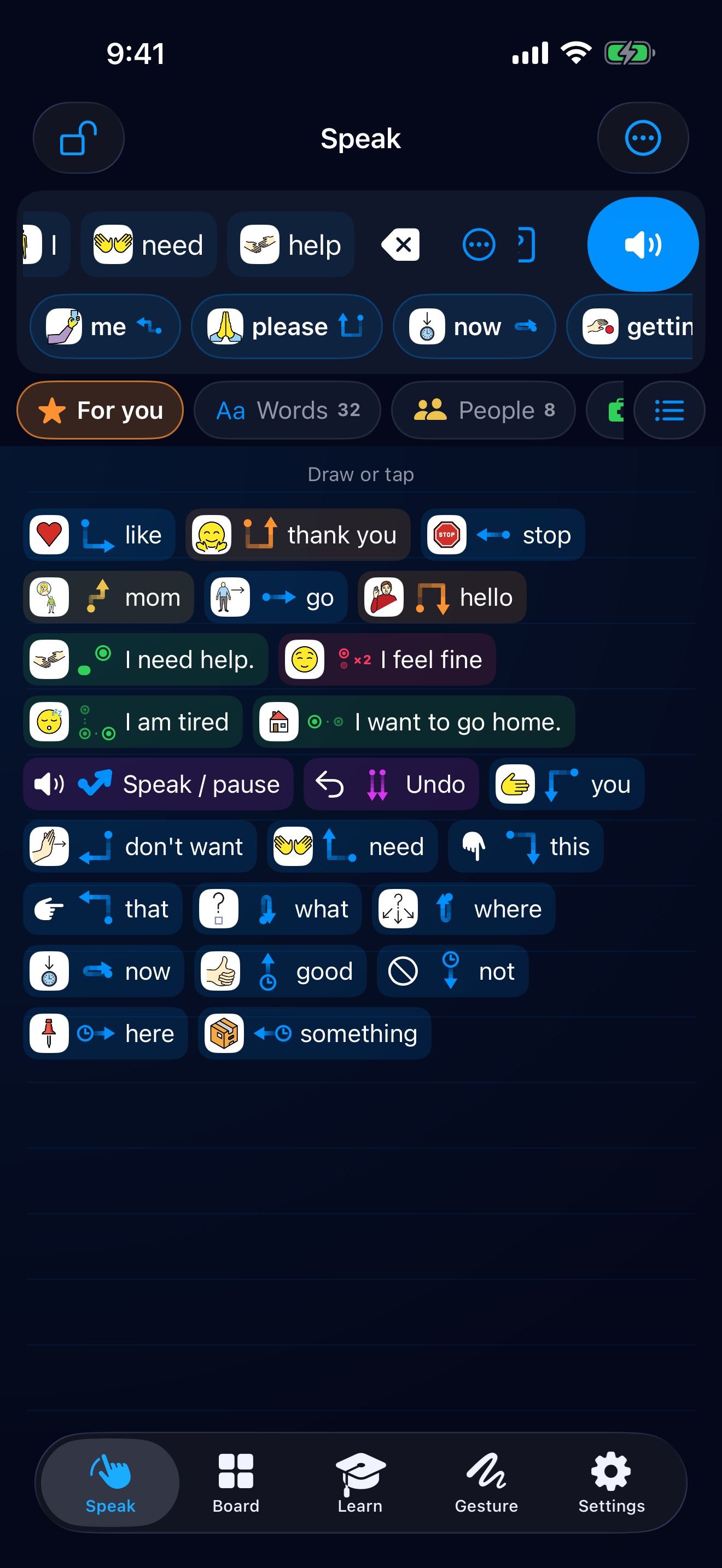
না দেখে কথা বলুন। বলার প্যাডের যেকোনো জায়গায় আঁকুন বা ট্যাপ করুন, আর যাঁর সঙ্গে কথা বলছেন তাঁর দিকেই চোখ রাখুন।
এক টানে আঁকুন
প্রতিটি ইশারা এক বুড়ো আঙুলে, না তুলে আঁকুন। ছোট বা বড়, আকারে কিছু যায় আসে না।
টিক চিহ্ন দিয়ে বলুন
একটি একটি করে শব্দ জুড়ে বাক্য বানান, তারপর এক বুড়ো আঙুলে একটি টিক চিহ্ন ✓ আঁকুন, আর ETalken সেটি জোরে বলে দেয়।
পুরো বাক্য
এক বুড়ো আঙুল যেকোনো জায়গায় রেখে স্থির রাখুন। এবার অন্য বুড়ো আঙুলটি পুরো বাক্য বলে। মত বদলেছেন? শুধু আঙুল তুলে নিন।
ফিরিয়ে নেওয়া, আবার আনা, আবার বলা
দুই বুড়ো আঙুল একসঙ্গে সোয়াইপ করে পুরো বাক্যটি ফিরিয়ে নিন, আবার আনুন বা আবার বলুন।
যেকোনো শব্দ বদলান
বাক্যের কোনো শব্দ চেপে ধরে রাখুন, সেটি বদলাতে, তাকে একটি ইশারা দিতে বা বাদ দিতে।
শেখার সময় ইঙ্গিত
বলার প্যাড প্রতিটি ইশারা তার শব্দের পাশে দেখায়। মনে থাকলে সেটিংসে বলার প্যাডে ইঙ্গিত বন্ধ করে দিন।
বোর্ড
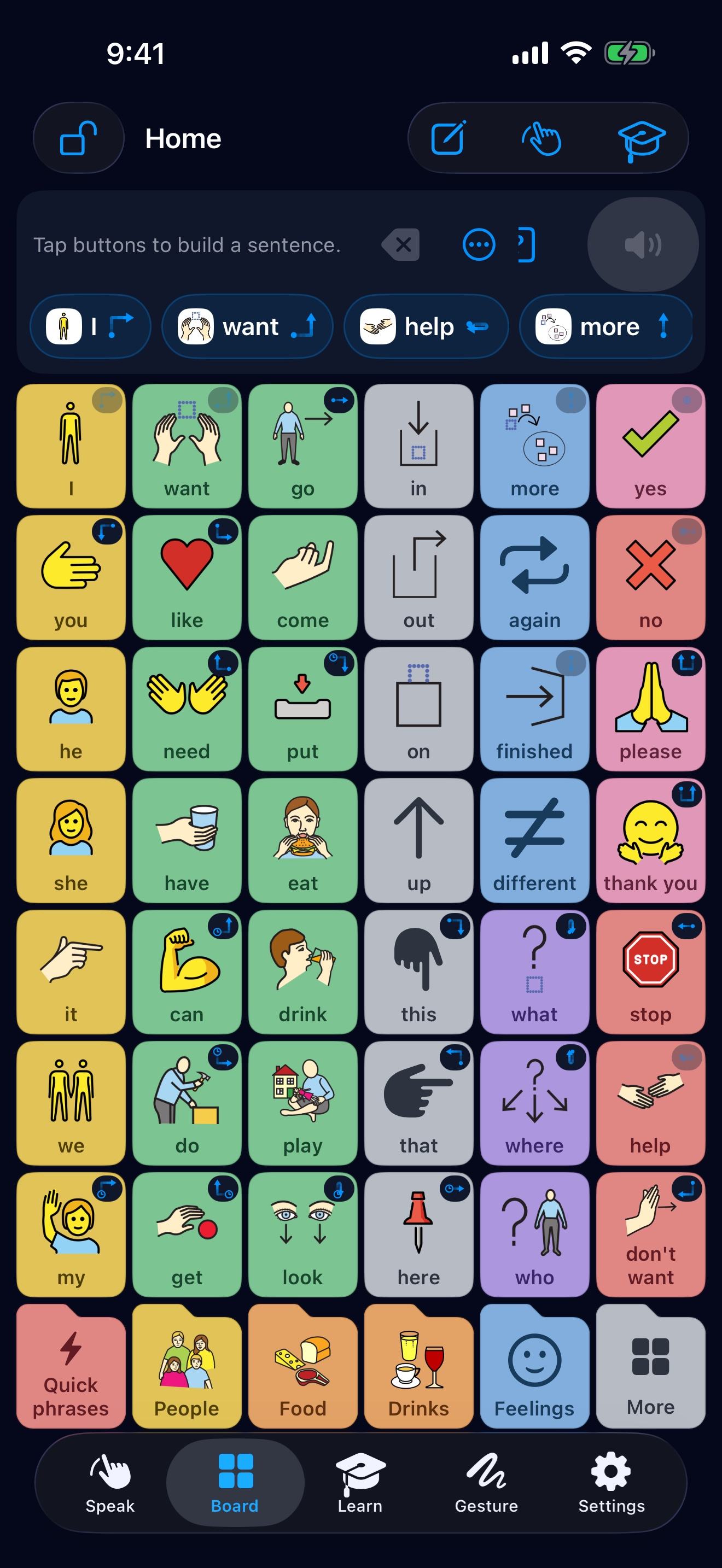
অন্য AAC বোর্ডের মতো সাজানো একটি ছবির বোর্ড, প্রতিটি পেজের নিচে এক সারিতে হোমের ফোল্ডারগুলো।
বোতাম চেপে ধরে রাখুন
যেকোনো বোতাম চেপে ধরে রাখুন, তার নাম বদলাতে, ছবি বদলাতে বা তাকে একটি ইশারা দিতে। সরান, কপি করুন আর লুকান-ও সেখানেই আছে।
ঠিক যেখানে চান, সেখানে রাখুন
সরানো বা কপি করার পরে, একটি খালি ঘরে ট্যাপ করে সেখানে রাখুন, বা একটি ফোল্ডার খুলে সেখানে নিয়ে যান। একই পেজের কোনো বোতামে ট্যাপ করলে দুটির জায়গা বদলে যায়।
ঠিক সেখানেই যোগ করুন
একটি খালি ঘর চেপে ধরে রাখুন, সেই ঘরেই একটি শব্দ বা ফোল্ডার যোগ করতে।
বোর্ডের আকার
বড় বোতামে কম শব্দ দেখা যায়। প্রতিটি আকারের বিন্যাস স্ক্রিনের জন্য তৈরি, আর প্রতিটি আকারে প্রতিটি শব্দ নিজের জায়গায় থাকে।
বোর্ড লক করুন
লক থাকলে ETalken শুধু “বলুন” আর বোর্ড দেখায়। সেটিংসে লক অবস্থায় শুরু করুন চালু থাকলে প্রতিবার লক অবস্থায় খোলে। পুরো ডিভাইস লক করতে iPhone আর iPad-এ “গাইডেড অ্যাক্সেস”, বা Android-এ অ্যাপ পিন করার সুবিধা ব্যবহার করুন।
পরিচর্যাকারীর কোড
কোড সেট করা থাকলে সেটিংস, ইশারা ট্যাব আর বোর্ড সম্পাদনা সেটি চায়। কথা বলার জন্য কখনো চায় না।
আপনার বোর্ড আনুন
অন্য কোনো AAC অ্যাপ ব্যবহার করতেন? আপনার হাত যে বোর্ড চেনে, ETalken নিজের বোর্ড সেভাবেই সাজাতে পারে।
চারটি ধাপ
- আপনার অন্য অ্যাপে প্রধান পেজের একটি স্ক্রিনশট নিন, তারপর যে ফোল্ডারগুলো ব্যবহার করেন তার প্রতিটির একটি করে।
- ETalken-এ সেটিংস খুলুন, আর আপনার বোর্ড-এর মধ্যে আপনার মতো একটি বোর্ড বেছে নিন।
- যে বোতামগুলো ফোল্ডার খোলে, প্রতিটিতে ট্যাপ করুন, তারপর প্রতিটি ফোল্ডারকে তার স্ক্রিনশট দিন।
- প্রিভিউ দেখে নিন, তারপর নিয়ে আসুন ট্যাপ করুন।
জেনে রাখুন
প্রধান পেজের একটি স্ক্রিনশটও চমৎকার শুরু। আপনার শব্দগুলো যেখানে ছিল সেখানেই যায়, আর ETalken-এর প্রতিটি ফোল্ডারও থেকে যায়।
আপনার স্ক্রিনশট কখনো আপনার ফোনের বাইরে যায় না। মত বদলালে সেটিংস থেকে আগের বোর্ড ফিরিয়ে আনতে পারেন।
শিখুন
“শিখুন” ট্যাবে ছোট পাঠগুলো একবারে একটি ইশারা শেখায়।
দেখুন, নকল করুন, তারপর না দেখে
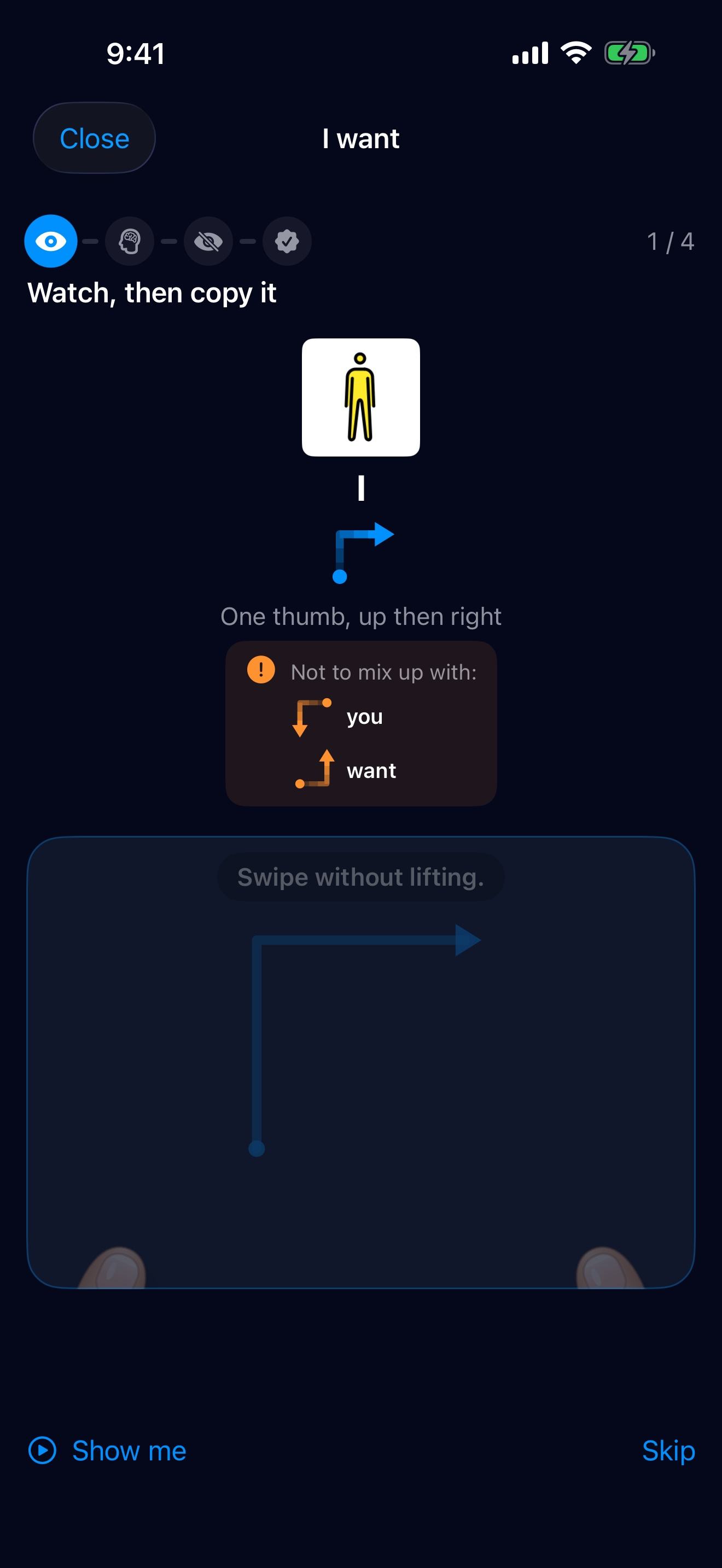
প্রতিটি পাঠ বুড়ো আঙুল দিয়ে ইশারাটি দেখায়। নকল করুন, তারপর স্ক্রিনের দিকে না তাকিয়ে আবার করুন।
যেগুলো গুলিয়ে যায়
দুটি ইশারা একরকম হলে পাঠ দুটোই দেখায়, যাতে আপনি পার্থক্যটা টের পান।
দৈনিক অনুশীলন
আগে একটি পাঠ শেষ করুন। দৈনিক অনুশীলন সেখান থেকে এগোয়, একবারে এক মিনিট।
মনে গেঁথে নিন
একটি ইশারা আয়ত্ত করতে অন্য একদিন না দেখে আবার অনুশীলন করুন।
আপনার অগ্রগতি দেখুন
অগ্রগতিতে বলা শব্দ, শেখা ইশারা আর কথা বলার দিন দেখা যায়। এটি শুধু এই ডিভাইসেই গোনা হয় আর কখনো কোথাও পাঠানো হয় না।
নিজের ইশারা
যেকোনো শব্দ বা বাক্যের নিজস্ব ইশারা থাকতে পারে।
একটি ইশারা দিন
একটি বোতাম চেপে ধরে রাখুন আর একটি ইশারা দিন বেছে নিন। ETalken একটি সহজ ইশারা বেছে দেয়, আর আপনি কয়েক সেকেন্ডেই শিখে ফেলেন।
নিজের ইশারা বানান
ইশারা ট্যাবে নিজের ইশারা বানান: আঙুলের নড়াচড়া, আঁকা আকার, ট্যাপের ছন্দ, বা রেখা আর বিন্দু। ETalken পথ দেখায়।
বিন্দু সহজে টের পাওয়া যায়
দুটি বা তিনটি বিন্দু দূরে দূরে ট্যাপ করুন, যেমন বাঁয়ে তারপর ডানে। আঁকার চেয়ে সহজ, আর না দেখেও সহজে টের পাওয়া যায়।
আলাদা রাখুন
প্রতিটি ইশারা যেন অন্যগুলোর থেকে আলাদা দেখায়। উল্টো দিকে টানা রেখা উল্টো কথা বলতে পারে।
আঁকা আকার
নতুন আকার ৩ থেকে ৫ বার আঁকুন, প্রতিবার একইভাবে, যাতে ETalken সেটি ভালো করে চিনতে পারে।
ইশারা খালি করুন
অগ্রগতিতে সেই ইশারাগুলো দেখা যায়, যা আপনি ব্যবহার করেন না। সেগুলো এমন শব্দকে দিন, যা আপনি বেশি ব্যবহার করেন।
সেটিংস
যিনি ব্যবহার করছেন, তাঁর মতো করে ETalken সাজিয়ে নিন।
কে কথা বলছে?
শিশু, কিশোর বা প্রাপ্তবয়স্ক বেছে নিন, মানানসই শব্দ যোগ হবে, ঠিক যেভাবে তাঁরা বলেন।
কণ্ঠ আর সুর
একটি কণ্ঠ বেছে নিন, তারপর একটি সুর, যা এই ডিভাইসে তার উচ্চতা, গতি আর জোর বদলায়।
এখনই বলুন
পুরো বাক্যের জন্য: ETalken বাক্যে যোগ না করে সঙ্গে সঙ্গে বলে দেয়।
ব্যাকআপ
ETalken ব্যাকআপ একটি ফাইল তৈরি করে, যাতে থাকে আপনার বোর্ড, ইশারা, গ্রুপ, সেটিংস আর শেখার অগ্রগতি, ছবি আর শব্দসহ।
ETalken কীবোর্ড
মেসেজ আর ইমেইলের মতো অন্য অ্যাপেও আপনার বোর্ড আর ইশারা ব্যবহার করুন।
iPhone আর iPad-এ
- ETalken-এ সেটিংস খুলুন, তারপর ETalken কীবোর্ড।
- iOS সেটিংসে ETalken কীবোর্ড চালু করুন।
- যেকোনো অ্যাপে গ্লোব কী দিয়ে ETalken বেছে নিন।
সবসময় মিলিয়ে
কীবোর্ড অ্যাপের মতোই একই বোতাম আর ইশারা ব্যবহার করে। কীবোর্ড সিঙ্ক প্রিমিয়ামে অন্তর্ভুক্ত।
এখনো আটকে আছেন?
কী হয়েছে, বা ETalken দিয়ে কী করাতে চান, আমাদের জানান। আমরা প্রতিটি বার্তা পড়ি।
support@etalken.com ঠিকানায়ও লিখতে পারেন।