
Des astuces pour chaque partie d’ETalken.
Une aide courte et pratique pour chaque partie d’ETalken.
Parler
Parlez sans regarder. Dessinez ou touchez n’importe où dans la zone Parler, et gardez les yeux sur la personne à qui vous parlez.
Tracez-le d’un seul trait
Tracez chaque geste avec un pouce, sans le lever. La taille n’a pas d’importance.
Dites-le avec une coche
Formez votre phrase mot à mot, puis tracez une coche ✓ avec un pouce, et ETalken la dit à voix haute.
Phrases entières
Posez un pouce n’importe où et gardez-le immobile. L’autre pouce dit alors des phrases entières. Vous changez d’avis ? Levez simplement le pouce.
Annuler, rétablir, répéter
En glissant les deux pouces ensemble, vous annulez, rétablissez ou répétez toute la phrase.
Changez n’importe quel mot
Maintenez un mot de votre phrase pour le changer, lui donner un geste ou le retirer.
Des indices pendant l’apprentissage
La zone Parler affiche chaque geste à côté de son mot. Quand vous les connaissez, désactivez Indices dans la zone Parler dans Réglages.
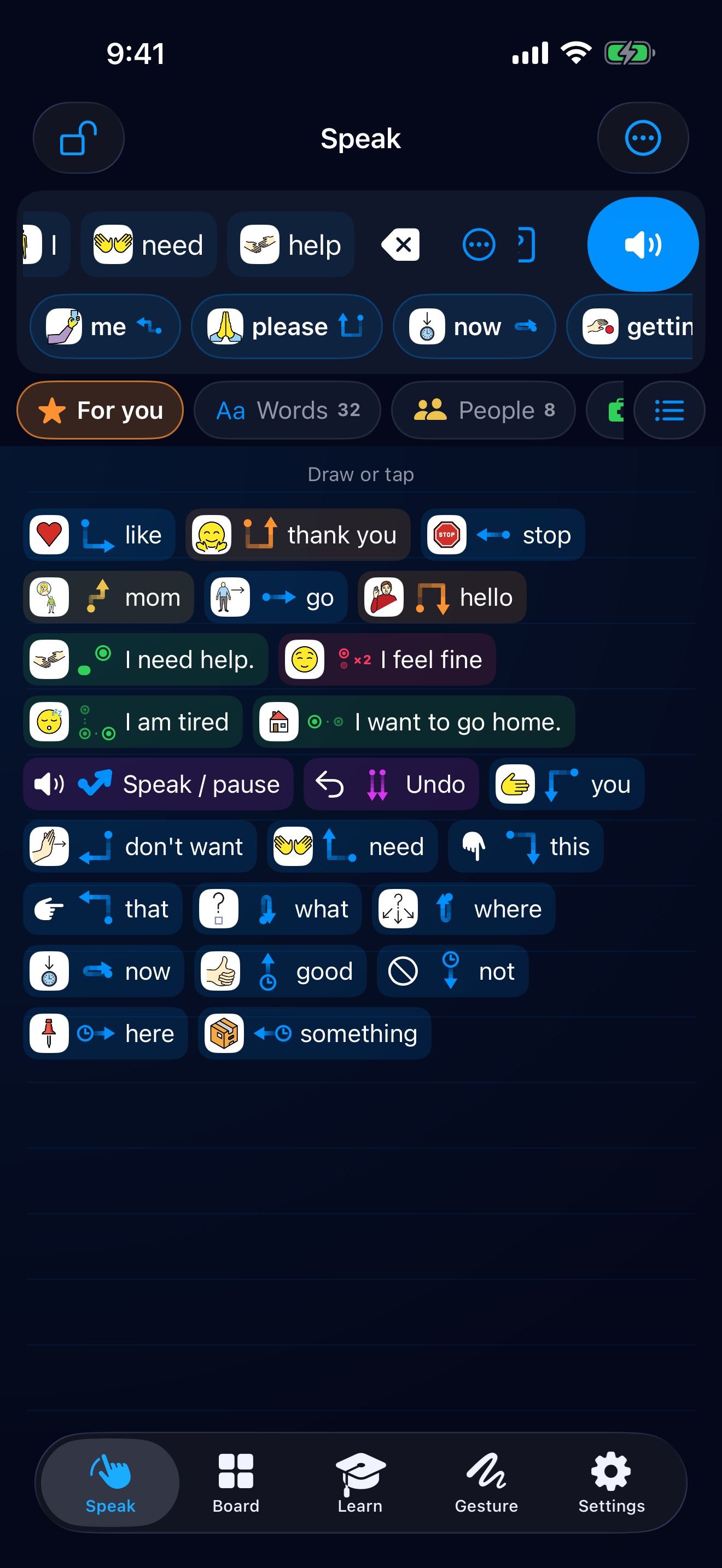
Tableau
Un tableau d’images organisé comme les autres tableaux de CAA, avec les dossiers d’Accueil alignés en bas de chaque page.
Maintenez un bouton
Maintenez un bouton pour le renommer, changer son image ou lui donner un geste. Déplacer, Copier et Masquer sont là aussi.
Placez-le exactement où vous voulez
Après Déplacer ou Copier, touchez une case vide pour l’y placer, ou ouvrez un dossier pour l’y mettre. Touchez un bouton de la même page, et les deux échangent leur place.
Ajoutez juste là
Maintenez une case vide pour ajouter un mot ou un dossier dans cette case.
Taille du tableau
Plus les boutons sont grands, moins il y a de mots. Chaque taille a une disposition faite pour l’écran, et à chaque taille chaque mot garde sa place.
Verrouillez le tableau
Verrouillé, ETalken n’affiche que Parler et le tableau. Démarrer verrouillé dans Réglages l’ouvre verrouillé à chaque fois. Pour verrouiller tout l’appareil, utilisez Accès guidé sur iPhone et iPad, ou l’épinglage d’application sur Android.
Code de l’aidant
Quand un code est défini, les Réglages, l’onglet Geste et la modification du tableau le demandent. Parler ne le demande jamais.
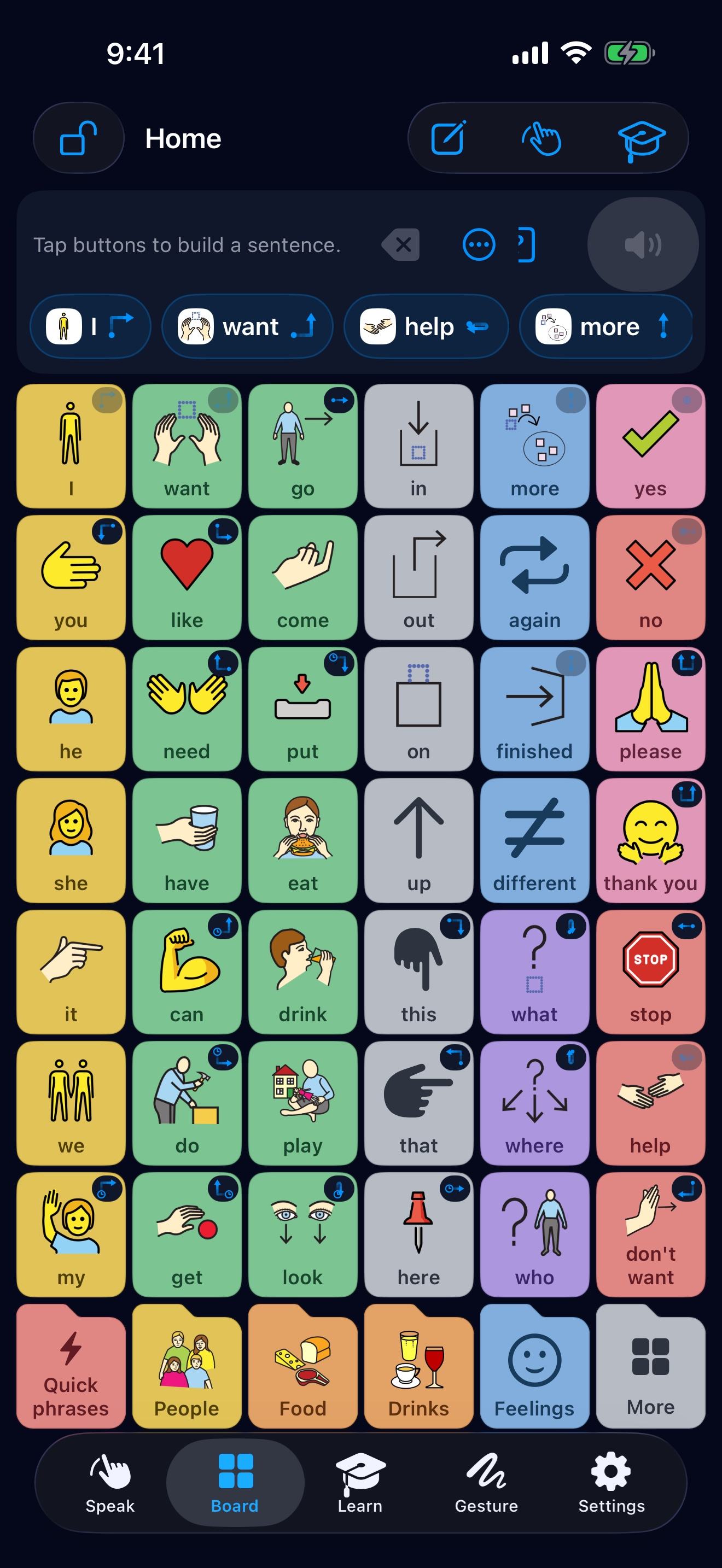
Importer votre tableau
Vous utilisez déjà une autre app de CAA ? ETalken peut organiser son tableau comme celui que vos mains connaissent déjà.
En quatre étapes
- Dans votre autre app, faites une capture d’écran de la page principale, puis une de chaque dossier que vous utilisez.
- Dans ETalken, ouvrez Réglages, puis sous Votre tableau, choisissez Un tableau comme le vôtre.
- Touchez chaque bouton qui ouvre un dossier, puis donnez à chaque dossier sa capture.
- Vérifiez l’aperçu, puis touchez L’importer.
Bon à savoir
Même une seule capture de votre page principale est un excellent début. Vos mots vont là où ils étaient, et tous les dossiers d’ETalken restent en place.
Vos captures ne quittent jamais votre téléphone. Si vous changez d’avis, les Réglages peuvent rétablir le tableau que vous aviez.
Apprendre
De courtes leçons enseignent un geste à la fois, dans l’onglet Apprendre.
Regarder, copier, puis sans regarder
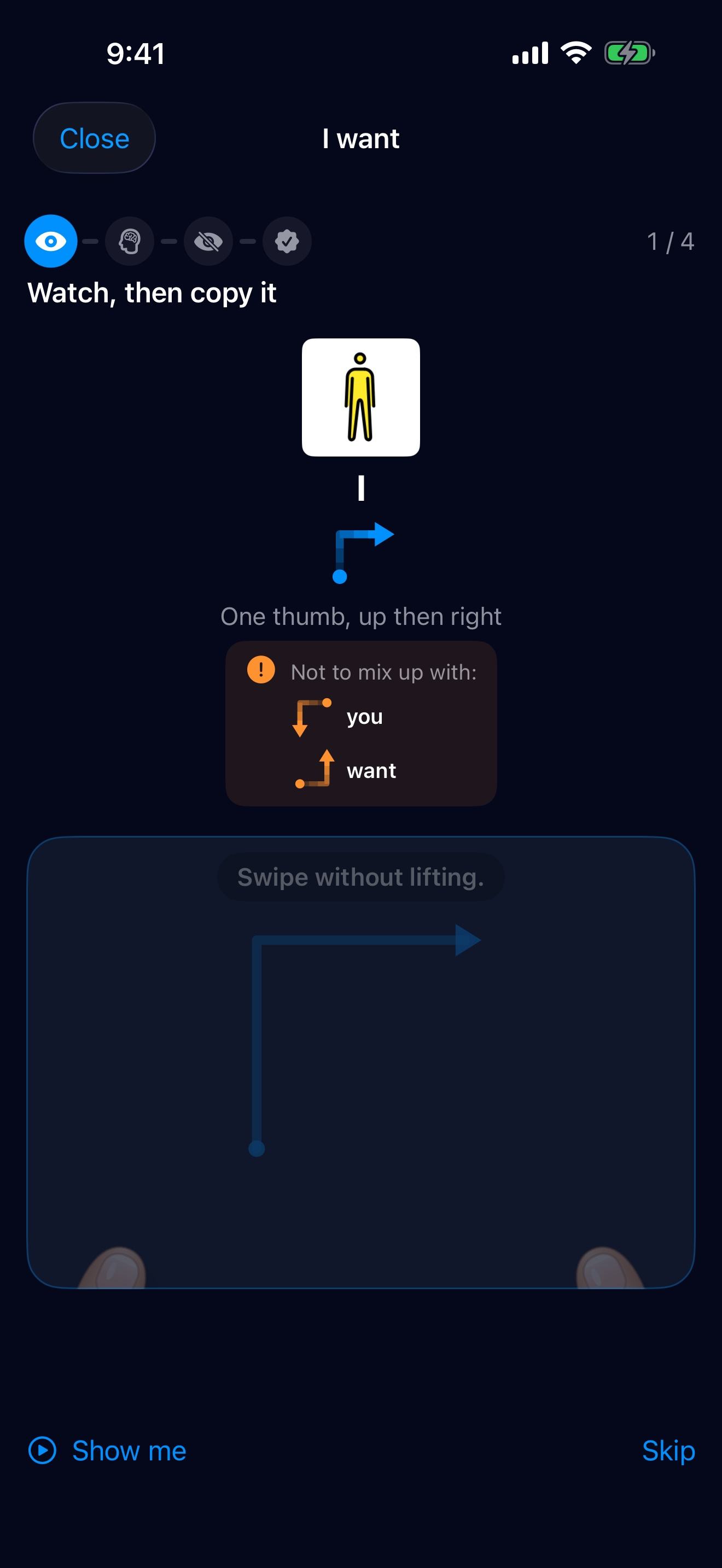
Chaque leçon montre le geste avec des pouces. Copiez-le, puis refaites-le sans regarder l’écran.
Pour ne pas confondre
Quand deux gestes se ressemblent, la leçon montre les deux, pour que vous sentiez la différence.
Pratique du jour
Terminez d’abord une leçon. La pratique du jour reprend à partir de là, une minute à la fois.
Pour bien retenir
Pour maîtriser un geste, pratiquez-le à nouveau un autre jour, sans regarder.
Suivez vos progrès
Progrès affiche les mots dits, les gestes appris et les jours de parole. Tout est compté uniquement sur cet appareil et n’est jamais envoyé nulle part.
Vos propres gestes
Chaque mot ou phrase peut avoir son propre geste.
Lui donner un geste
Maintenez un bouton et choisissez Lui donner un geste. ETalken en choisit un facile, et vous l’apprenez en quelques secondes.
Créez les vôtres
Dans l’onglet Geste, créez les vôtres : mouvements du doigt, formes dessinées, rythmes d’appuis, ou traits et points. ETalken vous guide.
Les points se sentent facilement
Touchez deux ou trois points espacés, par exemple à gauche puis à droite. C’est plus facile que dessiner, et facile à sentir sans regarder.
Des gestes bien distincts
Faites en sorte que chaque geste soit différent des autres. Un trait fait à l’envers peut dire le contraire.
Formes dessinées
Dessinez une nouvelle forme 3 à 5 fois, de la même façon à chaque fois, pour qu’ETalken la connaisse bien.
Libérez des gestes
Progrès affiche les gestes que vous n’utilisez pas. Donnez-les à des mots que vous utilisez souvent.
Réglages
Adaptez ETalken à la personne qui l’utilise.
Qui parle ?
Choisissez enfant, ado ou adulte pour ajouter des mots adaptés, dits comme cette personne les dirait.
Voix et ton
Choisissez une voix, puis un ton qui change sa hauteur, sa vitesse et son volume sur cet appareil.
Dire tout de suite
Pour les phrases complètes : ETalken les dit aussitôt au lieu de les ajouter à la phrase.
Sauvegarde
La sauvegarde ETalken crée un seul fichier avec votre tableau, vos gestes, vos groupes, vos réglages et vos progrès d’apprentissage, images et sons compris.
Le clavier ETalken
Utilisez votre tableau et vos gestes dans d’autres apps, comme les messages et les e-mails.
Sur iPhone et iPad
- Dans ETalken, ouvrez Réglages, puis Clavier ETalken.
- Activez le clavier ETalken dans les Réglages d’iOS.
- Dans n’importe quelle app, utilisez la touche globe pour choisir ETalken.
Toujours à jour
Le clavier utilise les mêmes boutons et gestes que l’app. La synchronisation du clavier est incluse avec Premium.
Encore une question ?
Dites-nous ce qui s’est passé, ou ce que vous aimeriez qu’ETalken fasse. Nous lisons chaque message.
Vous pouvez aussi écrire à support@etalken.com.