
Mẹo, cho mọi phần của ETalken.
Trợ giúp ngắn gọn, thiết thực cho từng phần của ETalken.
Nói
Nói mà không cần nhìn. Vẽ hoặc chạm ở bất cứ đâu trên vùng Nói, và giữ ánh mắt hướng về người đang trò chuyện cùng.
Vẽ một nét liền
Vẽ mỗi cử chỉ bằng một ngón cái, không nhấc lên. Lớn hay nhỏ đều được.
Nói bằng một dấu tích
Ghép câu từng từ một, rồi vẽ một dấu tích ✓ bằng một ngón cái, và ETalken sẽ đọc to câu đó.
Cả câu
Đặt một ngón cái ở bất cứ đâu và giữ yên. Lúc này ngón cái kia sẽ nói được cả câu. Đổi ý ư? Chỉ cần nhấc lên.
Hoàn tác, làm lại, lặp lại
Hai ngón cái cùng vuốt để hoàn tác, làm lại hoặc lặp lại cả câu.
Đổi bất kỳ từ nào
Nhấn giữ một từ trong câu để đổi nó, gán cử chỉ cho nó hoặc bỏ nó đi.
Gợi ý, trong lúc học
Vùng Nói hiển thị cử chỉ bên cạnh từng từ. Khi đã thuộc, hãy tắt Gợi ý trên vùng Nói trong Cài đặt.
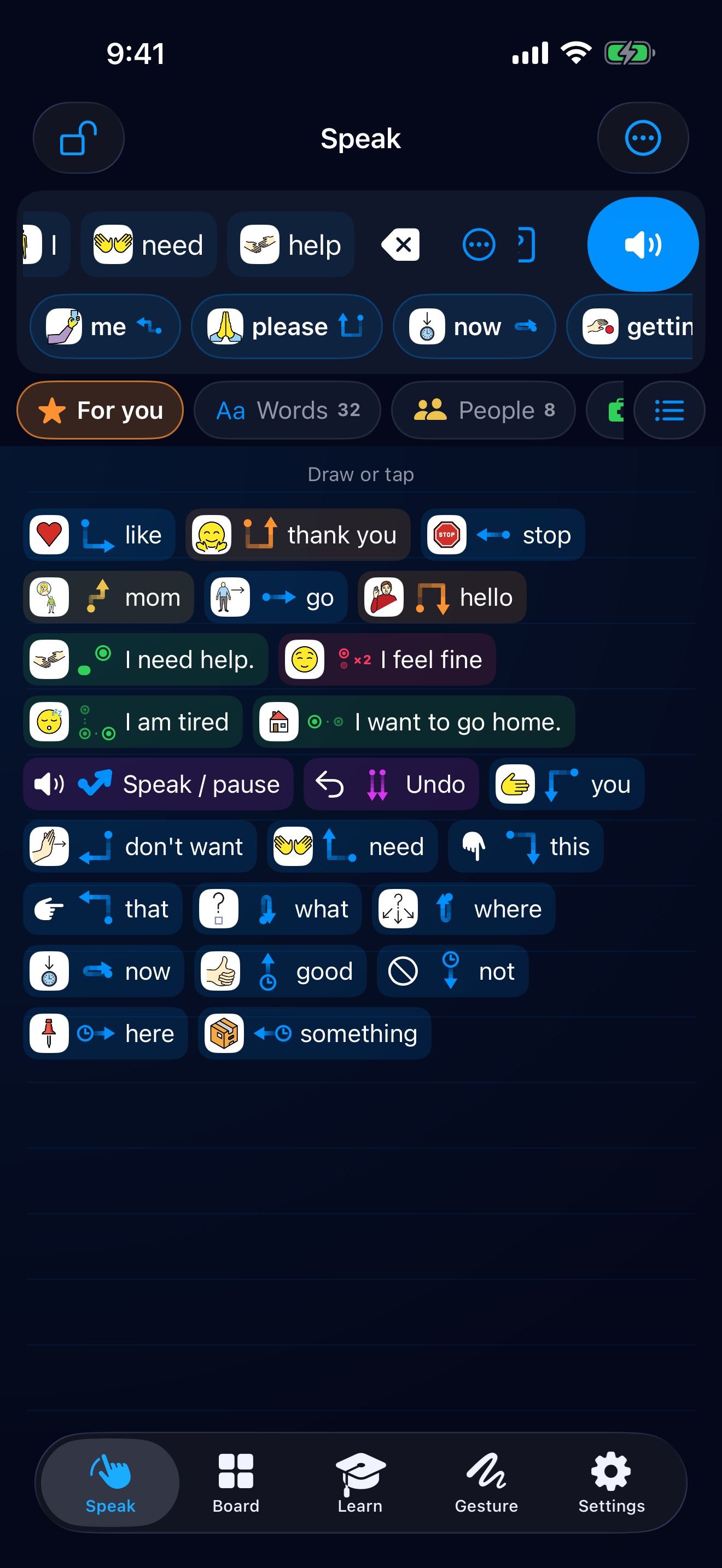
Bảng
Một bảng hình bố trí giống các bảng AAC khác, với các thư mục của Trang chủ xếp thành một hàng dưới cùng mỗi trang.
Nhấn giữ một nút
Nhấn giữ bất kỳ nút nào để đổi tên, đổi hình hoặc gán cử chỉ cho nó. Di chuyển, Sao chép và Ẩn cũng ở đó.
Đặt đúng chỗ bạn muốn
Sau khi chọn Di chuyển hoặc Sao chép, chạm vào một ô trống để đặt vào đó, hoặc mở một thư mục để đưa vào trong. Chạm vào một nút trên cùng trang, và hai nút sẽ đổi chỗ cho nhau.
Thêm ngay tại chỗ
Nhấn giữ một ô trống để thêm một từ hoặc thư mục vào ô đó.
Kích cỡ bảng
Nút càng lớn thì càng ít từ. Mỗi cỡ có bố cục dành riêng cho màn hình, và ở mỗi cỡ, mọi từ đều giữ nguyên vị trí.
Khóa bảng
Khi khóa, ETalken chỉ hiển thị Nói và bảng. Bắt đầu ở chế độ khóa trong Cài đặt sẽ mở ứng dụng ở trạng thái khóa mỗi lần. Để khóa cả thiết bị, hãy dùng Truy cập được hướng dẫn trên iPhone và iPad, hoặc ghim ứng dụng trên Android.
Mã người chăm sóc
Khi có mã, Cài đặt, thẻ Cử chỉ và việc sửa bảng sẽ hỏi mã. Khi nói thì không bao giờ.
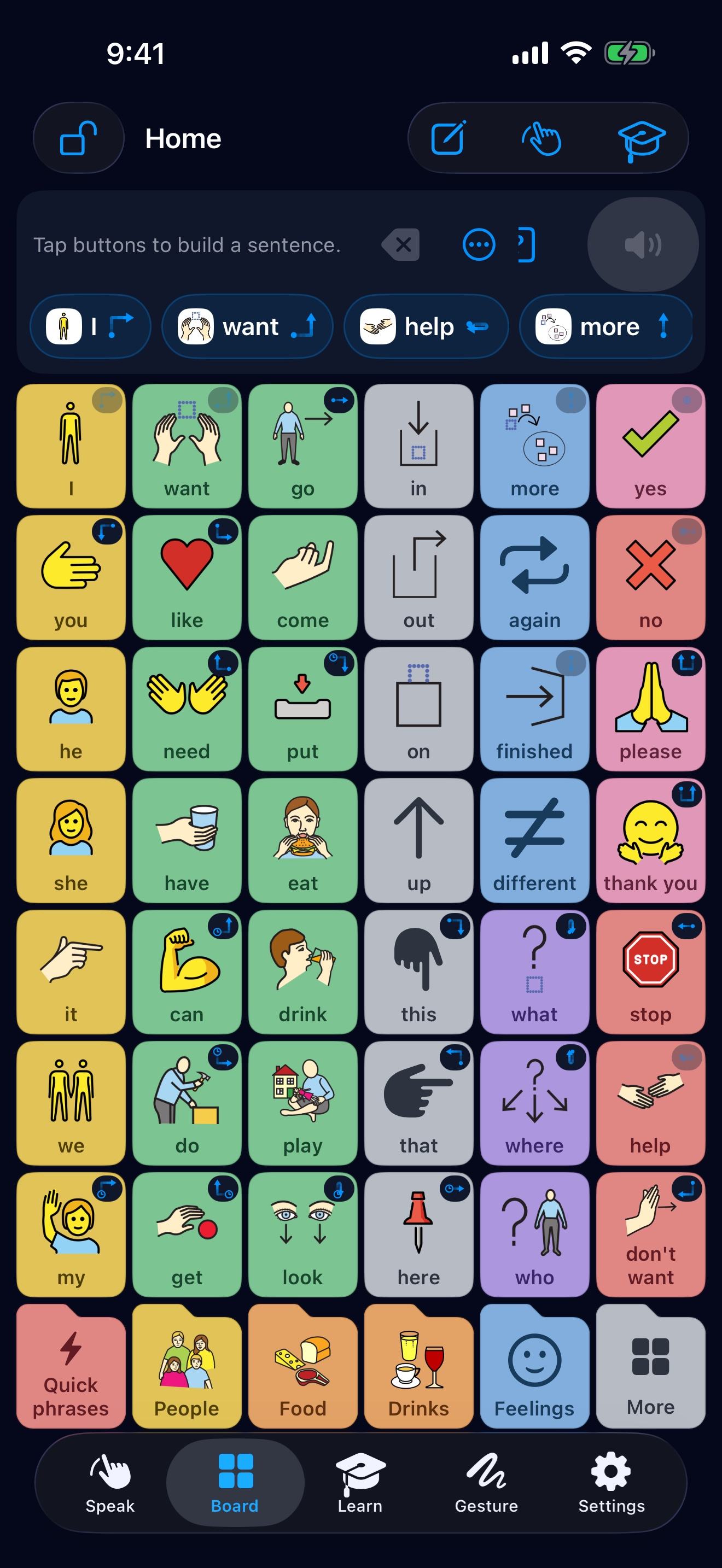
Mang bảng của bạn
Bạn đang dùng ứng dụng AAC khác? ETalken có thể sắp xếp bảng giống như bảng mà tay bạn đã quen.
Bốn bước
- Trong ứng dụng cũ, chụp màn hình trang chính, rồi chụp từng thư mục bạn dùng.
- Trong ETalken, mở Cài đặt, và trong Bảng của bạn chọn Bảng giống bảng của bạn.
- Chạm vào từng nút mở thư mục, rồi gán cho mỗi thư mục ảnh chụp màn hình của nó.
- Kiểm tra bản xem trước, rồi chạm Đưa vào.
Nên biết
Chỉ một ảnh chụp trang chính cũng là khởi đầu rất tốt. Các từ của bạn về đúng chỗ cũ, và mọi thư mục của ETalken vẫn được giữ lại.
Ảnh chụp màn hình của bạn không bao giờ rời khỏi điện thoại. Nếu đổi ý, bạn có thể vào Cài đặt để lấy lại bảng cũ.
Học
Các bài học ngắn dạy từng cử chỉ một, trong thẻ Học.
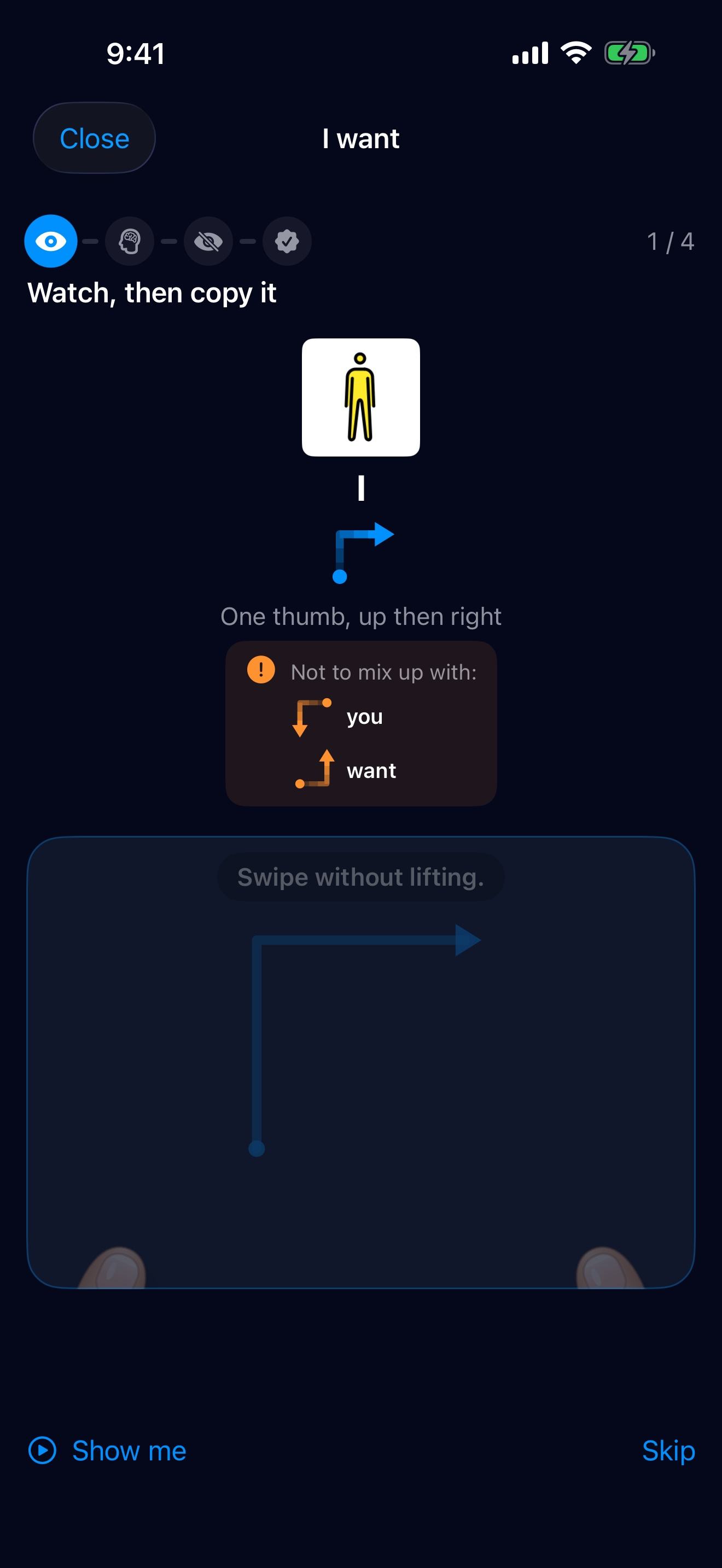
Xem, làm theo, rồi không nhìn
Mỗi bài học cho thấy cử chỉ bằng ngón cái. Làm theo, rồi làm lại mà không nhìn màn hình.
Đừng nhầm
Khi hai cử chỉ giống nhau, bài học cho thấy cả hai, để bạn cảm nhận được sự khác biệt.
Luyện tập hằng ngày
Hãy hoàn thành một bài học trước. Luyện tập hằng ngày sẽ tiếp tục từ đó, mỗi lần một phút.
Nhớ thật lâu
Để thành thạo một cử chỉ, hãy luyện lại vào ngày khác mà không nhìn.
Xem tiến bộ của bạn
Tiến bộ hiển thị từ đã nói, cử chỉ đã học và số ngày nói. Mọi thứ chỉ được đếm trên thiết bị này và không bao giờ gửi đi đâu.
Cử chỉ của riêng bạn
Bất kỳ từ hay câu nào cũng có thể có cử chỉ riêng.
Gán cử chỉ
Nhấn giữ một nút và chọn Gán cử chỉ. ETalken chọn một cử chỉ dễ, và bạn học được chỉ trong vài giây.
Tự tạo
Trong thẻ Cử chỉ, hãy tự tạo: cử động ngón tay, hình vẽ, nhịp chạm, hoặc nét và chấm. ETalken sẽ hướng dẫn bạn.
Chấm dễ cảm nhận
Chạm hai hoặc ba chấm cách nhau, như trái rồi phải. Dễ hơn vẽ, và dễ cảm nhận mà không cần nhìn.
Giữ cho khác nhau
Làm cho mỗi cử chỉ trông khác với các cử chỉ còn lại. Một nét vẽ ngược chiều có thể nói điều ngược lại.
Hình vẽ
Vẽ một hình mới 3 đến 5 lần, mỗi lần theo cùng một cách, để ETalken nhận ra thật rõ.
Giải phóng cử chỉ
Tiến bộ cho thấy những cử chỉ bạn không dùng. Hãy gán chúng cho những từ bạn hay dùng.
Cài đặt
Điều chỉnh ETalken cho hợp với người dùng.
Ai đang nói?
Chọn trẻ em, thiếu niên hoặc người lớn để thêm những từ phù hợp, nói theo cách họ vẫn nói.
Giọng và giọng điệu
Chọn một giọng, rồi chọn giọng điệu để thay đổi độ cao, tốc độ và âm lượng của giọng trên thiết bị này.
Nói luôn câu này
Dành cho câu hoàn chỉnh: ETalken nói luôn thay vì thêm vào câu.
Sao lưu
Sao lưu ETalken tạo một tệp chứa bảng, cử chỉ, nhóm, cài đặt và tiến độ học của bạn, kèm cả hình ảnh và âm thanh.
Bàn phím ETalken
Dùng bảng và cử chỉ của bạn trong các ứng dụng khác, như tin nhắn và email.
Trên iPhone và iPad
- Trong ETalken, mở Cài đặt, rồi chọn Bàn phím ETalken.
- Bật Bàn phím ETalken trong Cài đặt iOS.
- Trong bất kỳ ứng dụng nào, dùng phím quả địa cầu để chọn ETalken.
Luôn đồng bộ
Bàn phím dùng cùng các nút và cử chỉ như trong ứng dụng. Đồng bộ bàn phím có trong Premium.
Vẫn chưa được?
Hãy cho chúng tôi biết chuyện gì đã xảy ra, hoặc bạn muốn ETalken làm gì. Chúng tôi đọc mọi tin nhắn.
Bạn cũng có thể viết thư đến support@etalken.com.