
نصائح، لكل جزء من ETalken.
مساعدة قصيرة وعملية لكل جزء من ETalken.
تحدث
تحدّث دون أن تنظر. ارسم أو اضغط في أي مكان على لوحة النطق، وأبقِ عينيك على من تتحدث إليه.
ارسمها دفعة واحدة
ارسم كل إشارة بإبهام واحد، دون أن ترفعه. الحجم لا يهم.
قلها بعلامة صح
كوّن جملتك كلمةً كلمة، ثم ارسم علامة صح ✓ بإبهام واحد، فينطقها ETalken بصوت مسموع.
جمل كاملة
ضع إبهامًا في أي مكان وأبقه ثابتًا. الإبهام الآخر يقول الآن جملًا كاملة. غيّرت رأيك؟ ارفع إبهامك فقط.
تراجع، إعادة، تكرار
اسحب بالإبهامين معًا لتتراجع عن الجملة كلها، أو تستعيدها، أو تكررها.
غيّر أي كلمة
اضغط مطولًا على كلمة في جملتك لتغييرها، أو لتمنحها إشارة، أو لحذفها.
تلميحات أثناء التعلّم
تعرض لوحة النطق كل إشارة بجانب كلمتها. وحين تحفظها، أوقف تلميحات على لوحة النطق في الإعدادات.
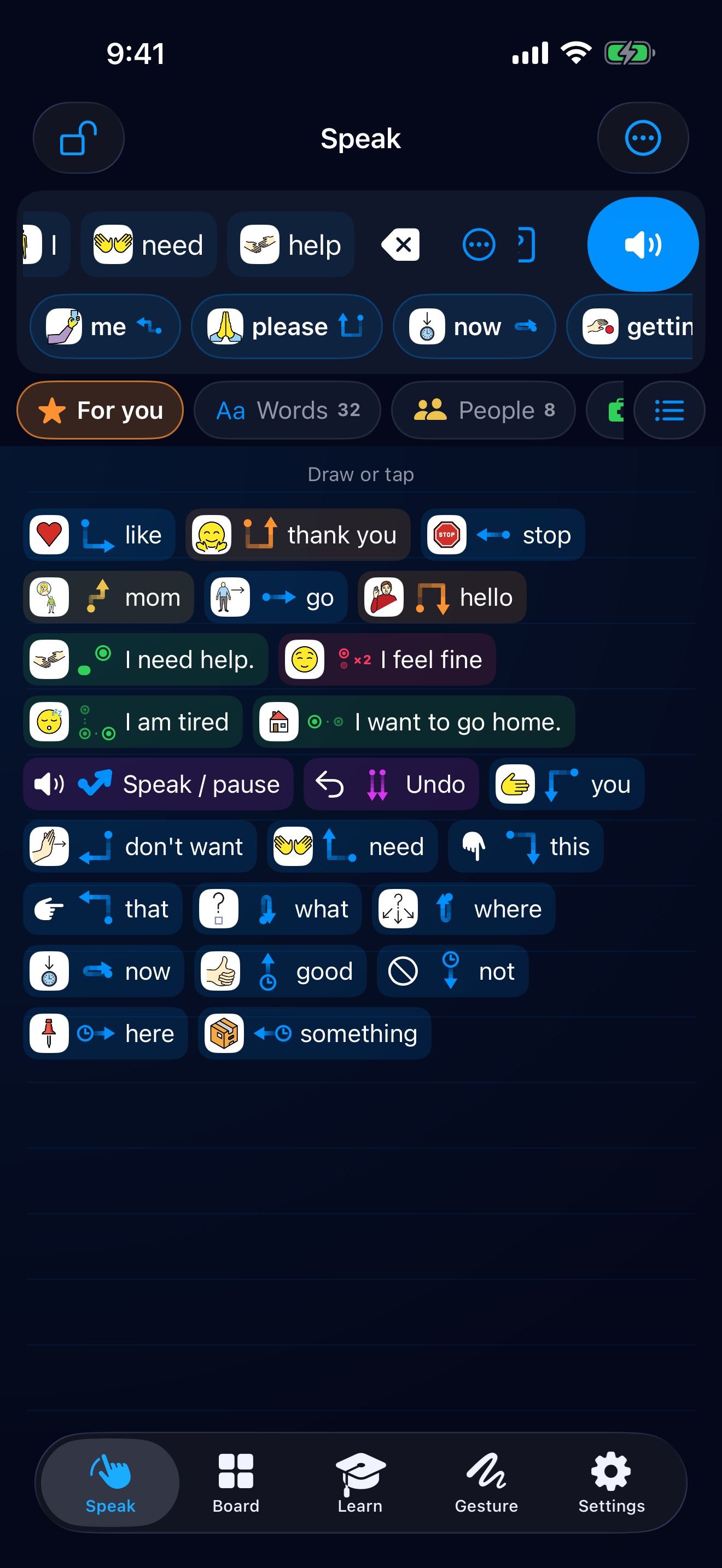
اللوحة
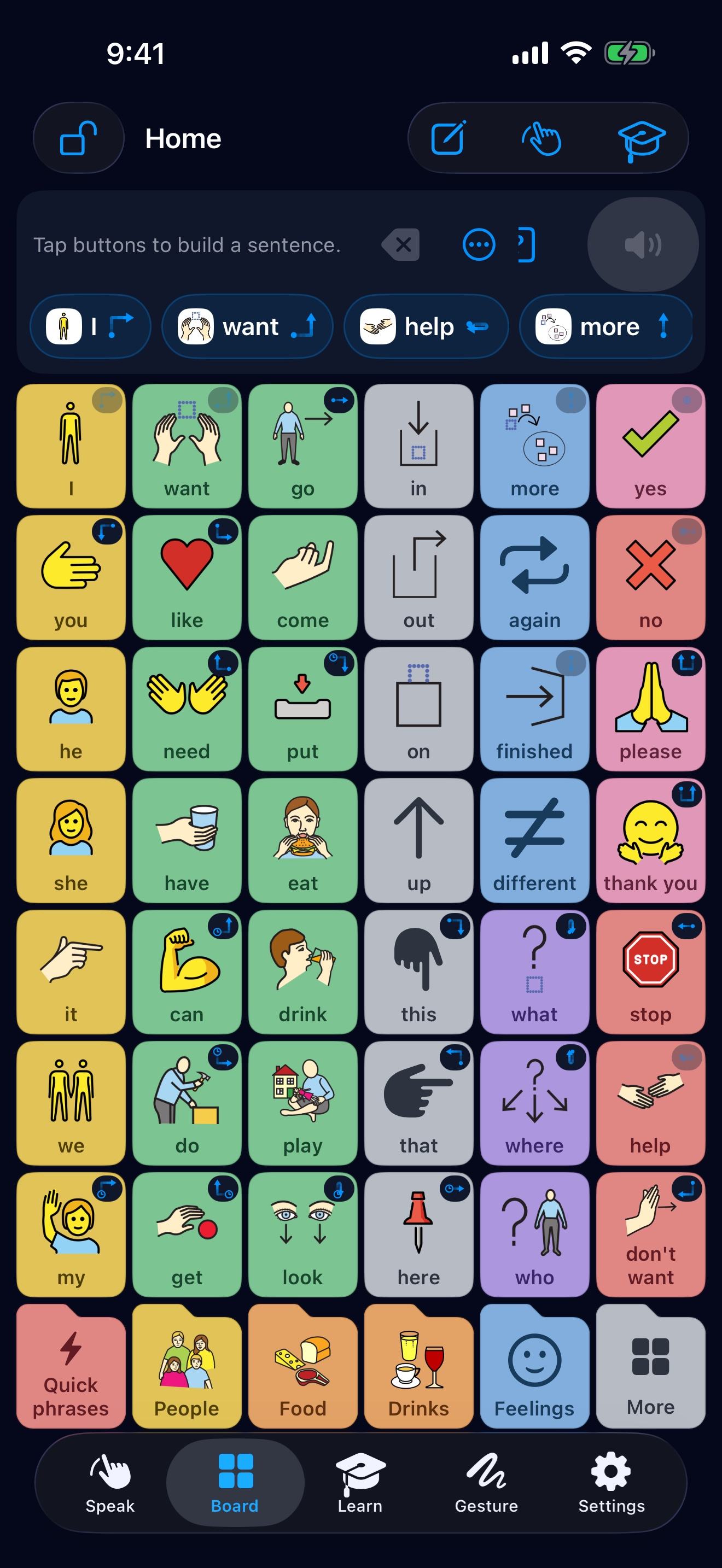
لوحة صور مرتّبة مثل لوحات التواصل الأخرى، ومجلدات الرئيسية في صف أسفل كل صفحة.
اضغط مطولًا على زر
اضغط مطولًا على أي زر لتغيير اسمه أو صورته أو لتمنحه إشارة. وهناك أيضًا خيارات النقل والنسخ والإخفاء.
ضعه حيث تريد تمامًا
بعد النقل أو النسخ، اضغط خانة فارغة لتضعه فيها، أو افتح مجلدًا لتأخذه إليه. وإذا ضغطت زرًا في الصفحة نفسها، يتبادل الزران مكانيهما.
أضف في المكان نفسه
اضغط مطولًا على خانة فارغة لتضيف كلمة أو مجلدًا فيها.
حجم اللوحة
الأزرار الأكبر تعرض كلمات أقل. لكل حجم ترتيب مصمَّم للشاشة، وفي كل حجم تبقى كل كلمة في مكانها.
اقفل اللوحة
حين تُقفل، لا يعرض ETalken إلا «تحدث» واللوحة. وخيار البدء بوضع القفل في الإعدادات يفتحه مقفلًا كل مرة. ولقفل الجهاز كله، استخدم «الوصول الموجّه» على iPhone وiPad، أو تثبيت التطبيق على Android.
رمز مقدّم الرعاية
عند تعيين رمز، تطلبه الإعدادات وتبويب «إشارة» وتعديل اللوحة. أما الكلام فلا يطلبه أبدًا.
أحضر لوحتك
هل تستخدم تطبيق تواصل آخر؟ يمكن لـ ETalken أن يرتّب لوحته مثل اللوحة التي تعرفها يداك.
أربع خطوات
- في تطبيقك الآخر، التقط لقطة شاشة للصفحة الرئيسية، ثم لقطة لكل مجلد تستخدمه.
- في ETalken، افتح الإعدادات، ومن لوحتك اختر لوحة تشبه لوحتك.
- اضغط كل زر يفتح مجلدًا، ثم أعطِ كل مجلد لقطة الشاشة الخاصة به.
- راجع المعاينة، ثم اضغط أحضرها.
معلومات مفيدة
حتى لقطة شاشة واحدة لصفحتك الرئيسية بداية رائعة. توضع كلماتك حيث كانت، وتبقى كل مجلدات ETalken.
لقطات الشاشة لا تغادر هاتفك أبدًا. وإن غيّرت رأيك، يمكنك من الإعدادات استعادة لوحتك السابقة.
تعلّم
دروس قصيرة تعلّمك إشارة واحدة في كل مرة، في تبويب «تعلّم».
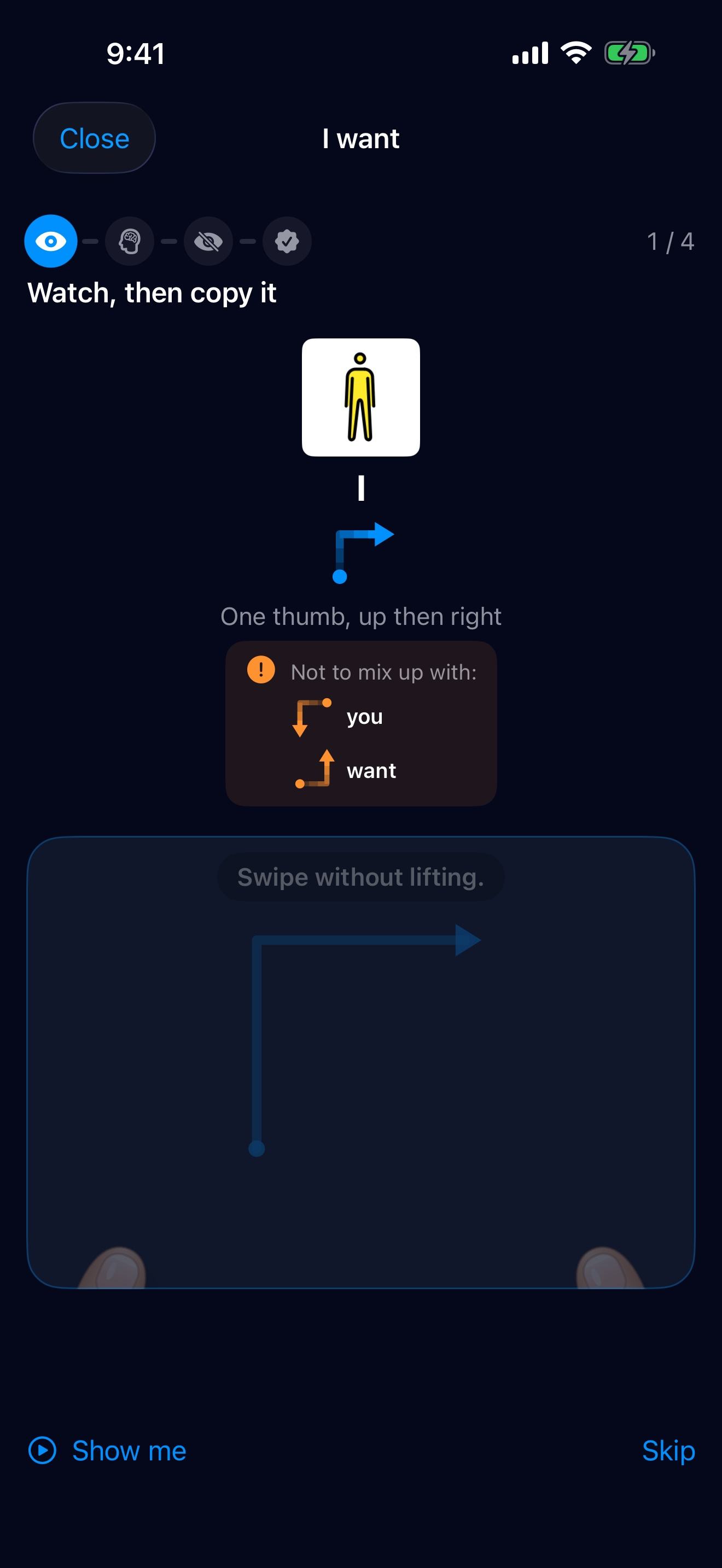
شاهد، قلّد، ثم دون أن تنظر
كل درس يعرض الإشارة بالإبهامين. قلّدها، ثم نفّذها مرة أخرى دون أن تنظر إلى الشاشة.
لا تخلط بينهما
حين تتشابه إشارتان، يعرضهما الدرس معًا لتشعر بالفرق.
تمرين يومي
أكمل درسًا أولًا. ثم يبدأ التمرين اليومي من هناك، دقيقة في كل مرة.
رسّخها في ذاكرتك
لتتقن إشارة، تدرّب عليها مرة أخرى في يوم آخر، دون أن تنظر.
تابع تقدّمك
يعرض «التقدّم» الكلمات التي قيلت، والإشارات التي تعلّمتها، وأيام الكلام. يُحسب ذلك على هذا الجهاز فقط ولا يُرسل إلى أي مكان.
إشاراتك الخاصة
يمكن أن تكون لأي كلمة أو جملة إشارتها الخاصة.
امنحها إيماءة
اضغط مطولًا على زر واختر امنحها إيماءة. يختار ETalken إشارة سهلة، وتتعلّمها في ثوانٍ.
اصنع إشارتك
في تبويب «إشارة»، اصنع إشاراتك: حركات بالأصابع، أو أشكالًا مرسومة، أو إيقاعات ضغط، أو خطوطًا ونقاطًا. ETalken يرشدك.
النقاط سهلة التمييز باللمس
اضغط نقطتين أو ثلاثًا متباعدة، مثل اليسار ثم اليمين. أسهل من الرسم، ويسهل الإحساس بها دون أن تنظر.
اجعلها مختلفة
اجعل كل إشارة تبدو مختلفة عن إشاراتك الأخرى. فالخط المرسوم بالعكس قد يقول العكس.
الأشكال المرسومة
ارسم الشكل الجديد من 3 إلى 5 مرات، بالطريقة نفسها كل مرة، ليعرفه ETalken جيدًا.
حرّر بعض الإشارات
يعرض «التقدّم» الإشارات التي لا تستخدمها. امنحها لكلمات تستخدمها كثيرًا.
الإعدادات
اجعل ETalken مناسبًا للشخص الذي يستخدمه.
من يتكلم؟
اختر طفلًا أو مراهقًا أو بالغًا لتضيف كلمات تناسبه، بالطريقة التي يقولها بها.
الصوت والنبرة
اختر صوتًا، ثم نبرة تغيّر حدّته وسرعته وارتفاعه على هذا الجهاز.
انطق فوراً
للجمل الكاملة: ينطقها ETalken فورًا بدل أن يضيفها إلى الجملة.
النسخ الاحتياطي
ينشئ النسخ الاحتياطي في ETalken ملفًا واحدًا فيه لوحتك وإشاراتك ومجموعاتك وإعداداتك وتقدّم تعلّمك، مع الصور والأصوات.
لوحة مفاتيح ETalken
استخدم لوحتك وإشاراتك في التطبيقات الأخرى، مثل الرسائل والبريد الإلكتروني.
على iPhone وiPad
- في ETalken، افتح الإعدادات، ثم لوحة مفاتيح ETalken.
- فعّل لوحة مفاتيح ETalken في إعدادات iOS.
- في أي تطبيق، استخدم مفتاح الكرة الأرضية لاختيار ETalken.
متزامنة دائمًا
تستخدم لوحة المفاتيح الأزرار والإشارات نفسها التي في التطبيق. ومزامنة لوحة المفاتيح مضمّنة في «المميز».
ما زلت بحاجة إلى مساعدة؟
أخبرنا بما حدث، أو بما تودّ أن يفعله ETalken. نقرأ كل رسالة.
يمكنك أيضًا مراسلتنا على support@etalken.com.