
Consejos para cada parte de ETalken.
Ayuda breve y práctica para cada parte de ETalken.
Hablar
Habla sin mirar. Dibuja o toca en cualquier parte del panel Hablar y mantén la mirada en la persona con la que hablas.
Dibújalo de un solo trazo
Dibuja cada gesto con un pulgar, sin levantarlo. El tamaño no importa.
Dilo con una marca de verificación
Forma tu frase palabra a palabra, luego dibuja una marca de verificación ✓ con un pulgar, y ETalken la dice en voz alta.
Frases enteras
Apoya un pulgar en cualquier sitio y déjalo quieto. Ahora el otro pulgar dice frases enteras. ¿Has cambiado de idea? Solo levántalo.
Deshacer, rehacer, repetir
Deslizando los dos pulgares a la vez deshaces, rehaces o repites la frase entera.
Cambia cualquier palabra
Mantén pulsada una palabra de tu frase para cambiarla, darle un gesto o quitarla.
Pistas mientras aprendes
El panel Hablar muestra cada gesto junto a su palabra. Cuando ya te los sepas, desactiva Pistas en el panel Hablar en Ajustes.
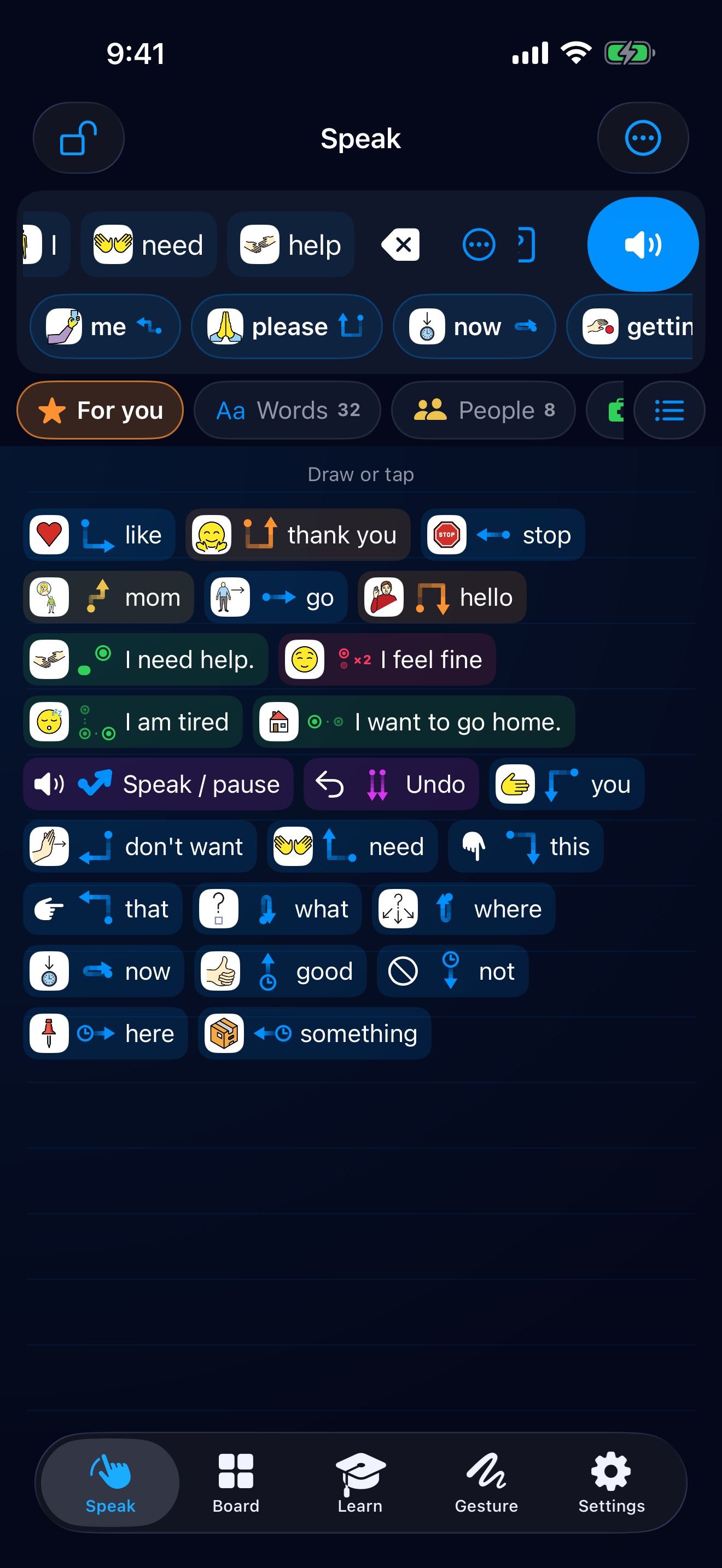
Tablero
Un tablero de imágenes organizado como otros tableros de CAA, con las carpetas de Inicio en una fila en la parte de abajo de cada página.
Mantén pulsado un botón
Mantén pulsado cualquier botón para cambiarle el nombre o la imagen, o darle un gesto. También están Mover, Copiar y Ocultar.
Ponlo justo donde quieras
Después de Mover o Copiar, toca una casilla vacía para ponerlo ahí, o abre una carpeta para llevarlo a ella. Si tocas un botón de la misma página, los dos se cambian de sitio.
Añade justo ahí
Mantén pulsada una casilla vacía para añadir una palabra o una carpeta en esa casilla.
Tamaño del tablero
Los botones más grandes muestran menos palabras. Cada tamaño tiene una distribución pensada para la pantalla, y en cada tamaño cada palabra conserva su lugar.
Bloquea el tablero
Con el bloqueo, ETalken muestra solo Hablar y el tablero. Iniciar bloqueado en Ajustes lo abre bloqueado cada vez. Para bloquear todo el dispositivo, usa Acceso guiado en iPhone y iPad, o la fijación de apps en Android.
Código del cuidador
Cuando hay un código, los Ajustes, la pestaña Gesto y la edición del tablero lo piden. Hablar nunca lo pide.
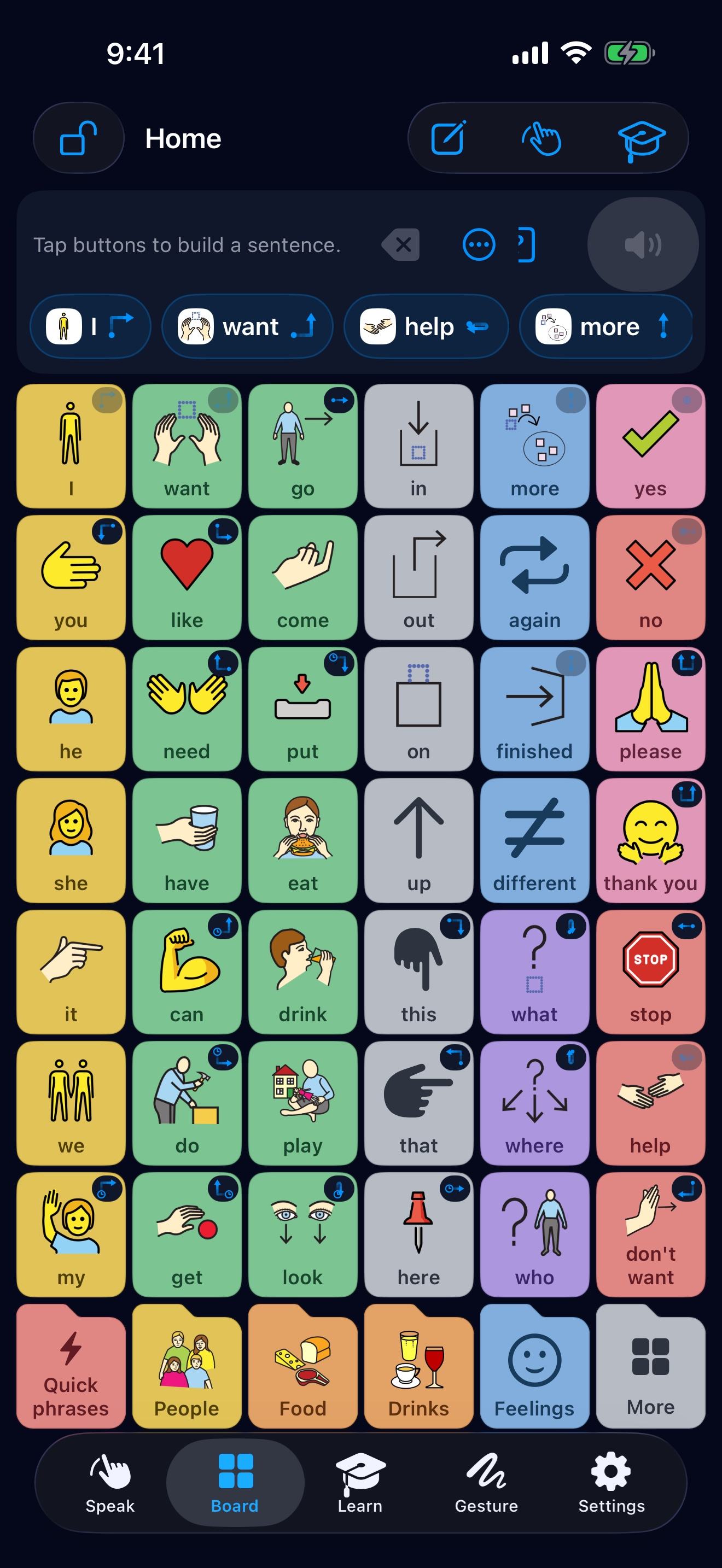
Trae tu tablero
¿Vienes de otra app de CAA? ETalken puede organizar su tablero como el que tus manos ya conocen.
Cuatro pasos
- En tu otra app, haz una captura de pantalla de la página principal y luego una de cada carpeta que uses.
- En ETalken, abre Ajustes y, en Tu tablero, elige Un tablero como el tuyo.
- Toca cada botón que abre una carpeta y dale a cada carpeta su captura.
- Revisa la vista previa y toca Traerlo.
Conviene saber
Incluso una sola captura de tu página principal es un gran comienzo. Tus palabras van donde las tenías, y todas las carpetas de ETalken se mantienen.
Tus capturas nunca salen de tu teléfono. Si cambias de idea, en Ajustes puedes recuperar el tablero que tenías.
Aprender
En la pestaña Aprender, lecciones cortas te enseñan un gesto cada vez.
Mira, copia y luego sin mirar
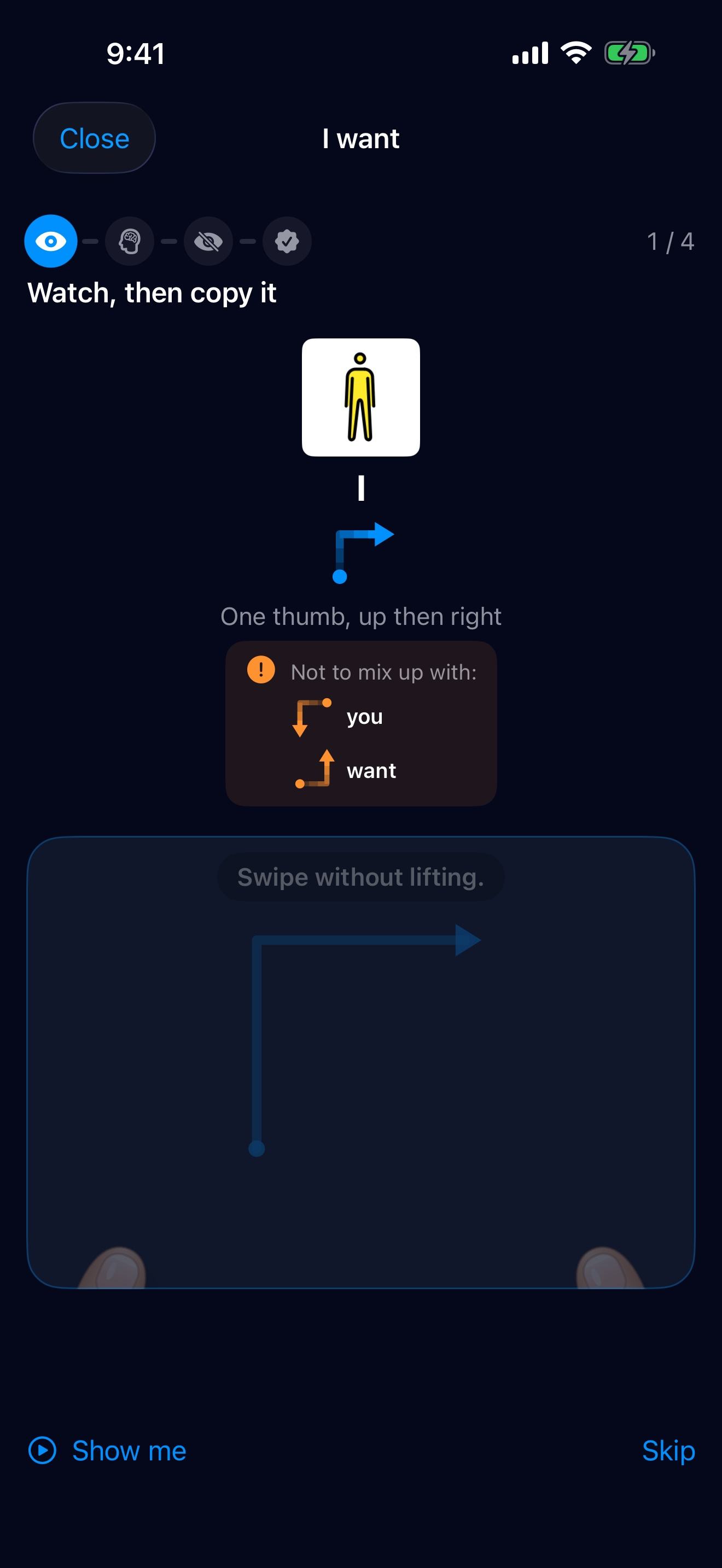
Cada lección muestra el gesto con los pulgares. Cópialo y luego hazlo otra vez sin mirar la pantalla.
Para no confundirlos
Cuando dos gestos se parecen, la lección muestra los dos, para que notes la diferencia.
Práctica diaria
Termina primero una lección. La práctica diaria sigue desde ahí, un minuto cada vez.
Que se quede
Para dominar un gesto, practícalo de nuevo otro día, sin mirar.
Mira tu progreso
Progreso muestra las palabras dichas, los gestos aprendidos y los días hablando. Se cuenta solo en este dispositivo y nunca se envía a ningún sitio.
Tus propios gestos
Cualquier palabra o frase puede tener su propio gesto.
Darle un gesto
Mantén pulsado un botón y elige Darle un gesto. ETalken elige uno fácil, y lo aprendes en segundos.
Crea los tuyos
En la pestaña Gesto, crea los tuyos: movimientos del dedo, formas dibujadas, ritmos de toques, o líneas y puntos. ETalken te guía.
Los puntos se notan fácilmente
Toca dos o tres puntos separados, como izquierda y luego derecha. Es más fácil que dibujar, y se nota bien sin mirar.
Que sean distintos
Haz que cada gesto se vea distinto de los demás. Una línea hecha al revés puede decir lo contrario.
Formas dibujadas
Dibuja una forma nueva de 3 a 5 veces, igual cada vez, para que ETalken la conozca bien.
Libera gestos
Progreso muestra los gestos que no usas. Dáselos a palabras que uses mucho.
Ajustes
Adapta ETalken a la persona que lo usa.
¿Quién habla?
Elige niño, adolescente o adulto para añadir palabras que encajan, dichas como esa persona las diría.
Voz y tono
Elige una voz y luego un tono que cambia su altura, su velocidad y su volumen en este dispositivo.
Decir de inmediato
Para frases completas: ETalken las dice al momento en lugar de añadirlas a la frase.
Copia de seguridad
La copia de seguridad de ETalken crea un solo archivo con tu tablero, gestos, grupos, ajustes y progreso de aprendizaje, imágenes y sonidos incluidos.
El teclado ETalken
Usa tu tablero y tus gestos en otras apps, como los mensajes y el correo.
En iPhone y iPad
- En ETalken, abre Ajustes y luego Teclado ETalken.
- Activa el teclado ETalken en los Ajustes de iOS.
- En cualquier app, usa la tecla del globo para elegir ETalken.
Siempre a la par
El teclado usa los mismos botones y gestos que la app. La sincronización del teclado está incluida con Premium.
¿Necesitas más ayuda?
Cuéntanos qué pasó o qué te gustaría que hiciera ETalken. Leemos todos los mensajes.
También puedes escribir a support@etalken.com.