ヒント。ETalken のすべての機能に。
ETalken のそれぞれの機能について、短く役に立つヘルプです。
話す
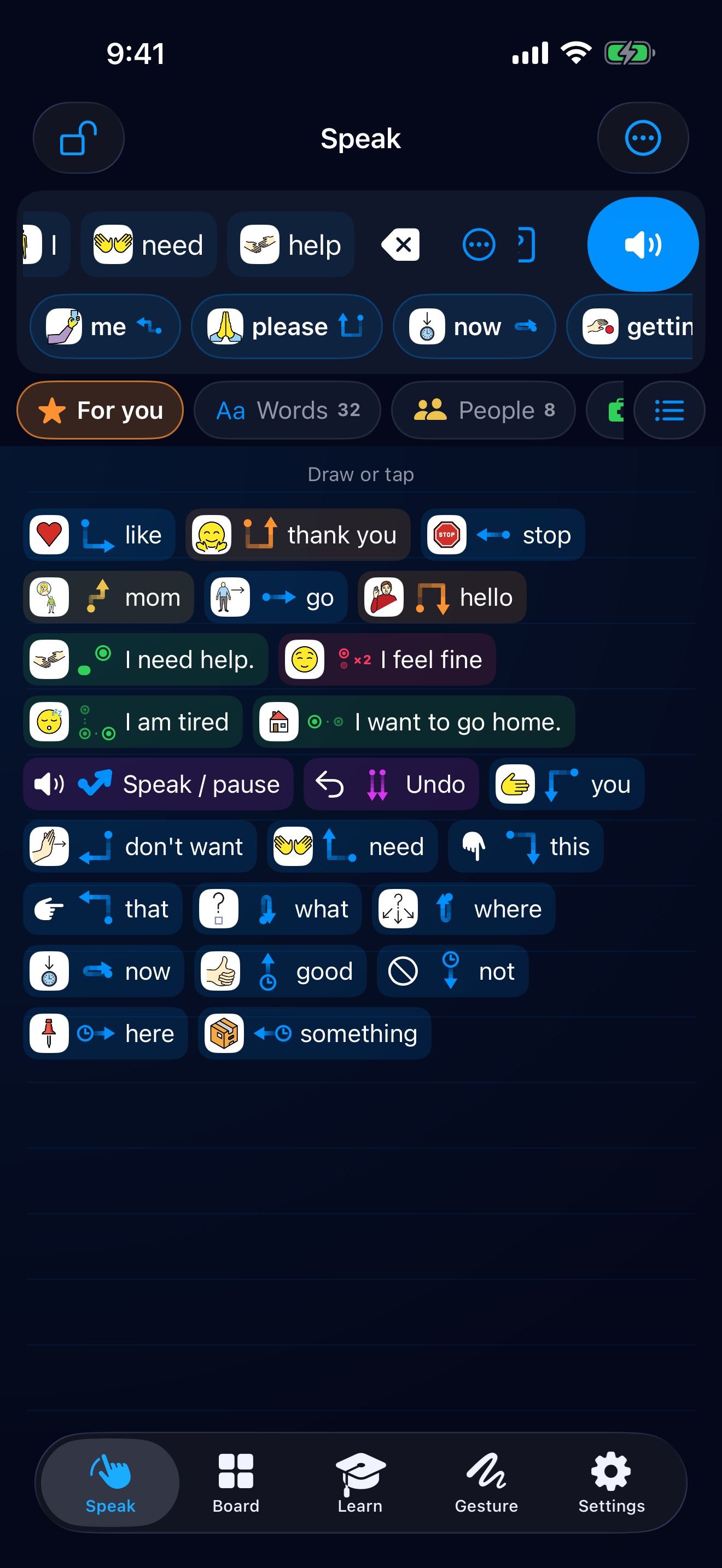
見ないで話そう。話すパッドのどこにでも描くかタップすれば、話している相手から目を離さずにいられます。
ひと筆で描く
ジェスチャーは片方の親指で、指を離さずに描きます。大きさは関係ありません。
チェックマークで話す
ことばをひとつずつ並べて文を作り、片方の親指でチェックマーク ✓ を描くと、ETalken が声に出して話します。
文をまるごと
片方の親指をどこかに置いて、動かさずにいます。すると、もう片方の親指で文をまるごと話せます。気が変わったら、指を離すだけです。
取り消し・やり直し・くり返し
両方の親指でいっしょにスワイプすると、文全体の取り消し、やり直し、くり返しができます。
ことばを変える
文の中のことばを長押しすると、ことばを変えたり、ジェスチャーをつけたり、取り除いたりできます。
覚えるまではヒントを
話すパッドには、ことばの横にジェスチャーが表示されます。覚えたら、設定で話すパッドのヒントをオフにしましょう。
ボード
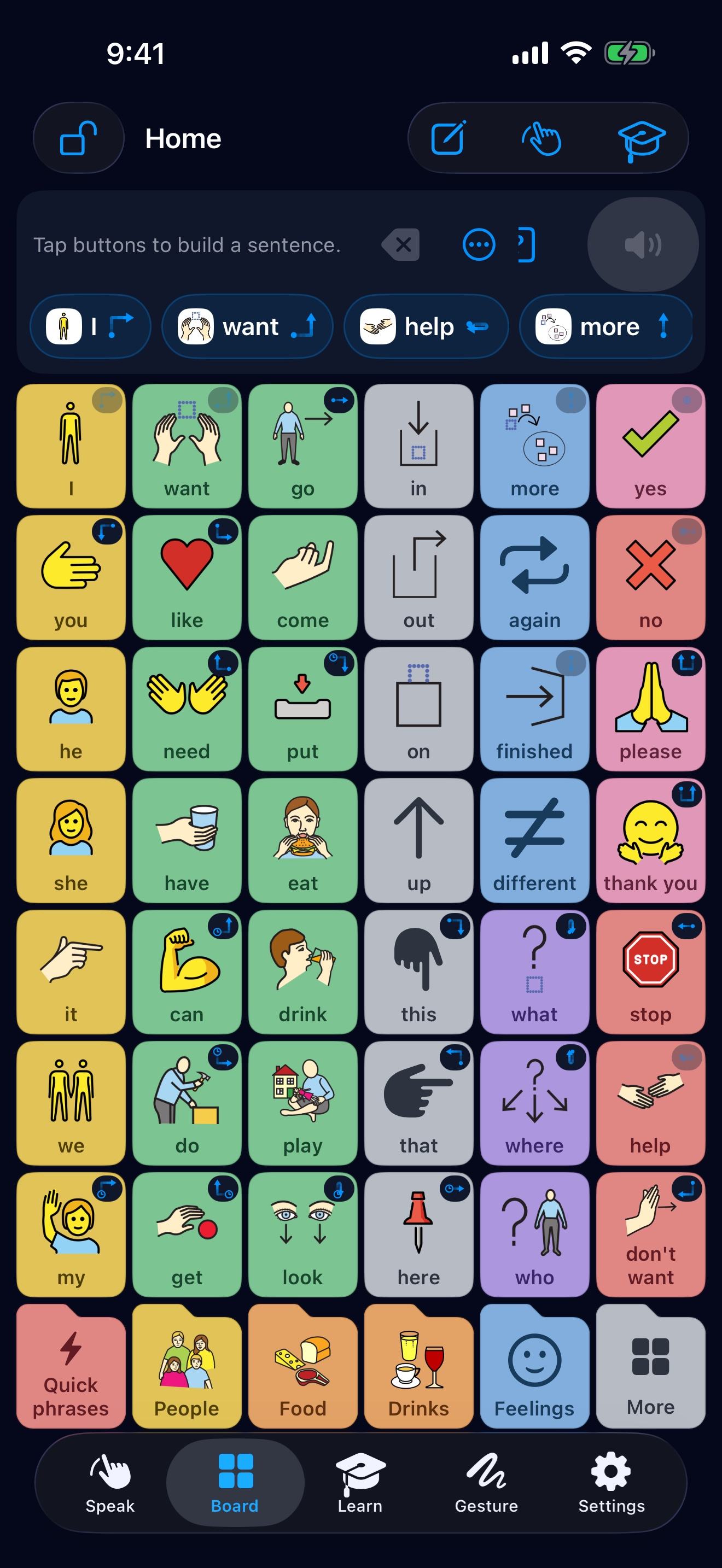
ほかの AAC ボードと同じような並び方の絵のボードです。ホームのフォルダは、どのページでも下に一列に並びます。
ボタンを長押し
ボタンを長押しすると、名前を変える、絵を変える、ジェスチャーをつける、といった操作ができます。「移動」「コピー」「隠す」もここにあります。
好きな場所にぴったり
「移動」か「コピー」を選んだら、空いているマスをタップしてそこに置くか、フォルダを開いてその中に入れます。同じページのボタンをタップすると、2つの場所が入れ替わります。
その場で追加
空いているマスを長押しすると、そのマスにことばやフォルダを追加できます。
ボードのサイズ
ボタンが大きいほど、表示されることばは少なくなります。サイズごとに画面に合わせたレイアウトがあり、どのサイズでも、ことばの場所は変わりません。
ボードをロック
ロックすると、ETalken には話すとボードだけが表示されます。設定でロックした状態で開始を選ぶと、毎回ロックした状態で開きます。端末全体をロックするには、iPhone と iPad ではアクセスガイドを、Android ではアプリ固定を使います。
介助者コード
コードを設定すると、設定・ジェスチャータブ・ボードの編集で入力が必要になります。話すときは不要です。
ボードを持ってくる
ほかの AAC アプリを使っていましたか?ETalken は、手が覚えているボードと同じようにボードを並べられます。
4つのステップ
- これまでのアプリで、メインのページのスクリーンショットを撮り、使っているフォルダも1つずつ撮ります。
- ETalken で設定を開き、あなたのボードの中からなじみのあるボードを選びます。
- フォルダを開くボタンをそれぞれタップして、各フォルダにスクリーンショットを割り当てます。
- プレビューを確かめて、取り込むをタップします。
知っておきたいこと
メインのページのスクリーンショット1枚だけでも、十分なスタートです。ことばは元の場所に入り、ETalken のフォルダもすべて残ります。
スクリーンショットがスマホの外に出ることはありません。気が変わったら、設定から元のボードに戻せます。
学ぶ
「学ぶ」タブの短いレッスンで、ジェスチャーをひとつずつ覚えます。
見る、まねする、そして見ないで
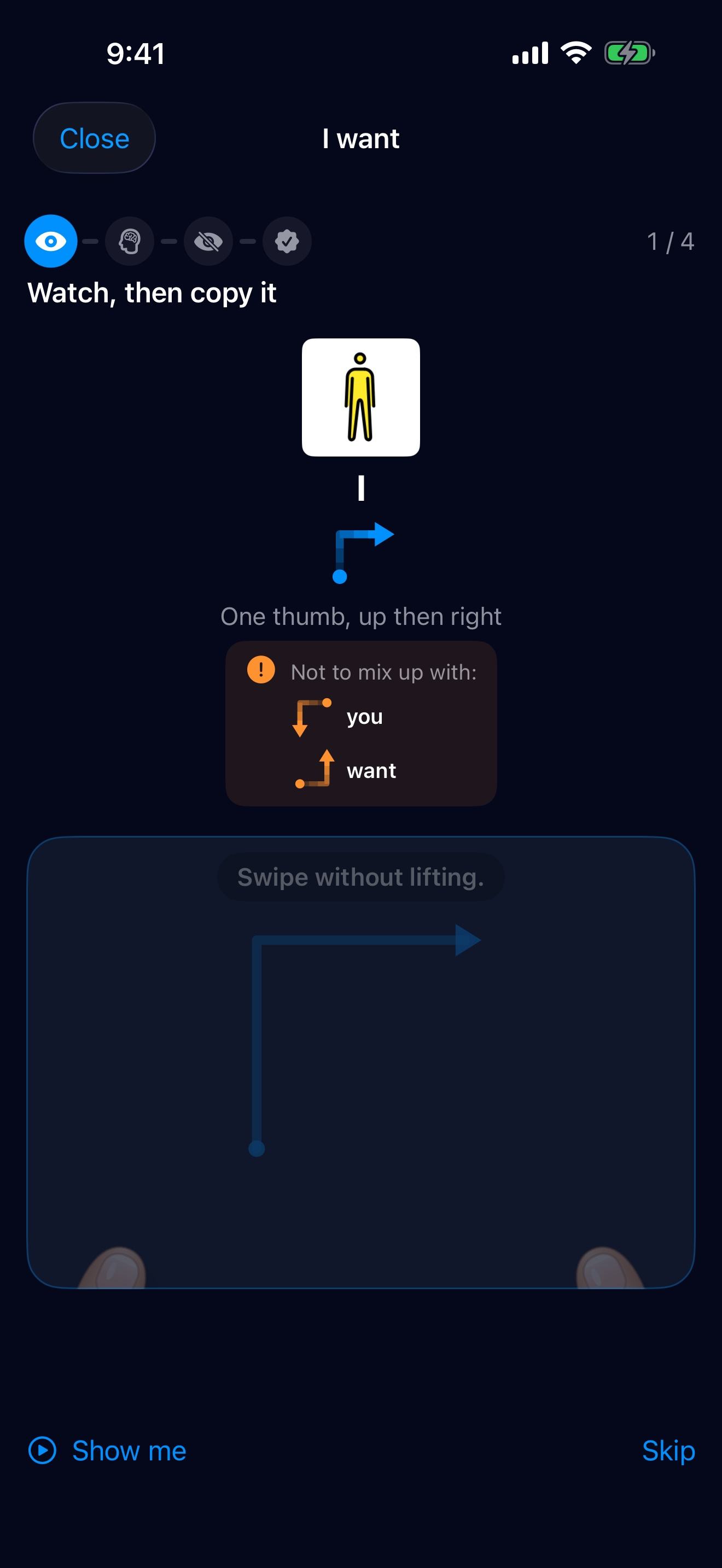
どのレッスンも、親指でジェスチャーを見せてくれます。まねしたら、今度は画面を見ないでもう一度やります。
まちがえやすいもの
似ているジェスチャーが2つあるときは、レッスンで両方を見せるので、違いを感じ取れます。
毎日の練習
まず、レッスンをひとつ終えましょう。毎日の練習は、そこから1分ずつ続きます。
しっかり身につける
ジェスチャーを身につけるには、別の日に画面を見ずにもう一度練習しましょう。
あゆみを見る
あゆみには、話したことば、覚えたジェスチャー、話した日数が表示されます。数えるのはこの端末の中だけで、どこにも送られません。
自分のジェスチャー
どんなことばや文にも、自分だけのジェスチャーをつけられます。
ジェスチャーをつける
ボタンを長押ししてジェスチャーをつけるを選びます。ETalken がかんたんなものを選ぶので、数秒で覚えられます。
自分で作る
ジェスチャータブで、自分で作れます:指の動き、描いた形、タップのリズム、線と点。ETalken がご案内します。
点は感じ取りやすい
2つか3つの点を、離してタップします。たとえば、左、そして右。描くよりかんたんで、見なくても感じ取りやすい方法です。
違いをはっきり
それぞれのジェスチャーが、ほかと違って見えるようにしましょう。線を逆向きに描くと、反対の意味にできます。
描いた形
新しい形は3〜5回、毎回同じように描いて、ETalken にしっかり覚えてもらいましょう。
ジェスチャーを空ける
あゆみには、使っていないジェスチャーが表示されます。よく使うことばに回しましょう。
設定
使う人に合わせて、ETalken を整えましょう。
だれが話す?
こども、10代、おとなを選ぶと、その人に合ったことばが、その人らしい言い方で加わります。
声とトーン
声を選んでから、トーンを選びます。トーンは、この端末で声の高さ・速さ・大きさを変えます。
このまますぐに話す
文をまるごと話すときに:文に加えずに、ETalken がすぐに話します。
バックアップ
ETalken のバックアップは、ボード、ジェスチャー、グループ、設定、学習のあゆみを、絵や音も含めてひとつのファイルにまとめます。
ETalken キーボード
ボードとジェスチャーを、メッセージやメールなど、ほかのアプリでも使えます。
iPhone と iPad では
- ETalken で設定を開き、ETalken キーボードを選びます。
- iOS の設定で、ETalken キーボードをオンにします。
- どのアプリでも、地球儀キーで ETalken を選びます。
いつも同じに
キーボードは、アプリと同じボタンとジェスチャーを使います。キーボードの同期はプレミアムに含まれます。
まだ困っていますか?
何が起きたか、ETalken にしてほしいことを教えてください。すべてのメッセージに目を通しています。
support@etalken.com へのメールでも受け付けています。