
Consigli per ogni parte di ETalken.
Un aiuto breve e pratico per ogni parte di ETalken.
Parla
Parla senza guardare. Disegna o tocca in un punto qualsiasi dell’area Parla, e tieni gli occhi sulla persona con cui parli.
Disegnalo in un solo tratto
Disegna ogni gesto con un pollice, senza sollevarlo. La dimensione non conta.
Dillo con un segno di spunta
Componi la frase una parola alla volta, poi disegna un segno di spunta ✓ con un pollice, ed ETalken la dice ad alta voce.
Frasi intere
Appoggia un pollice dove vuoi e tienilo fermo. Ora l’altro pollice dice frasi intere. Hai cambiato idea? Basta sollevarlo.
Annulla, ripristina, ripeti
Scorrendo i due pollici insieme annulli, ripristini o ripeti l’intera frase.
Cambia qualsiasi parola
Tieni premuta una parola della frase per cambiarla, darle un gesto o toglierla.
Suggerimenti mentre impari
L’area Parla mostra ogni gesto accanto alla sua parola. Quando li conosci, disattiva Suggerimenti nell’area Parla in Impostazioni.
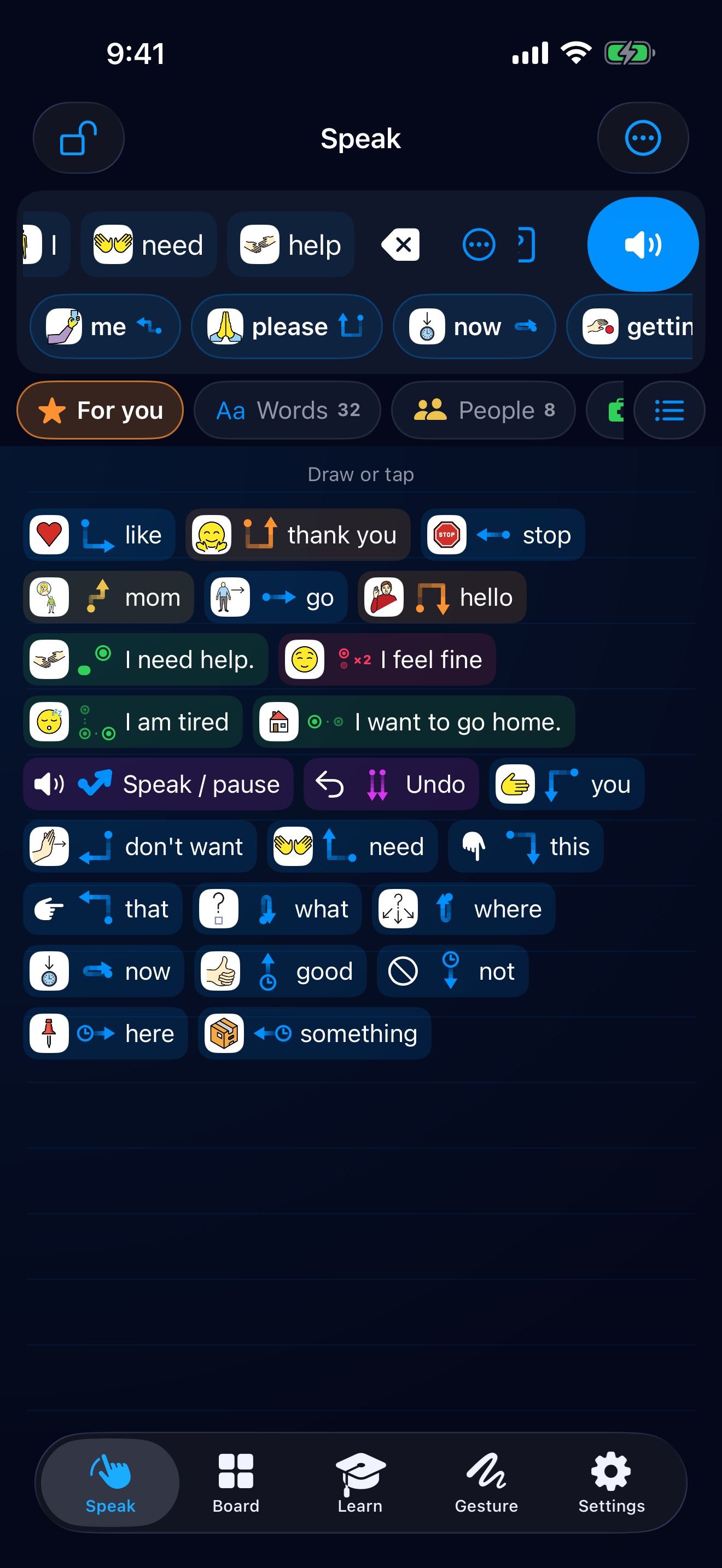
Tabella
Una tabella di immagini organizzata come le altre tabelle di CAA, con le cartelle di Home in fila in basso in ogni pagina.
Tieni premuto un pulsante
Tieni premuto un pulsante per rinominarlo, cambiarne l’immagine o dargli un gesto. Ci sono anche Sposta, Copia e Nascondi.
Mettilo esattamente dove vuoi
Dopo Sposta o Copia, tocca una casella vuota per metterlo lì, oppure apri una cartella per portarlo dentro. Se tocchi un pulsante nella stessa pagina, i due si scambiano di posto.
Aggiungi proprio lì
Tieni premuta una casella vuota per aggiungere una parola o una cartella in quella casella.
Dimensione della tabella
Pulsanti più grandi mostrano meno parole. Ogni dimensione ha una disposizione pensata per lo schermo, e a ogni dimensione ogni parola mantiene il suo posto.
Blocca la tabella
Quando è bloccato, ETalken mostra solo Parla e la tabella. Avvia bloccato in Impostazioni lo apre bloccato ogni volta. Per bloccare l’intero dispositivo, usa Accesso Guidato su iPhone e iPad, o il blocco app di Android.
Codice del caregiver
Quando è impostato un codice, Impostazioni, la scheda Gesto e la modifica della tabella lo chiedono. Parlare non lo chiede mai.
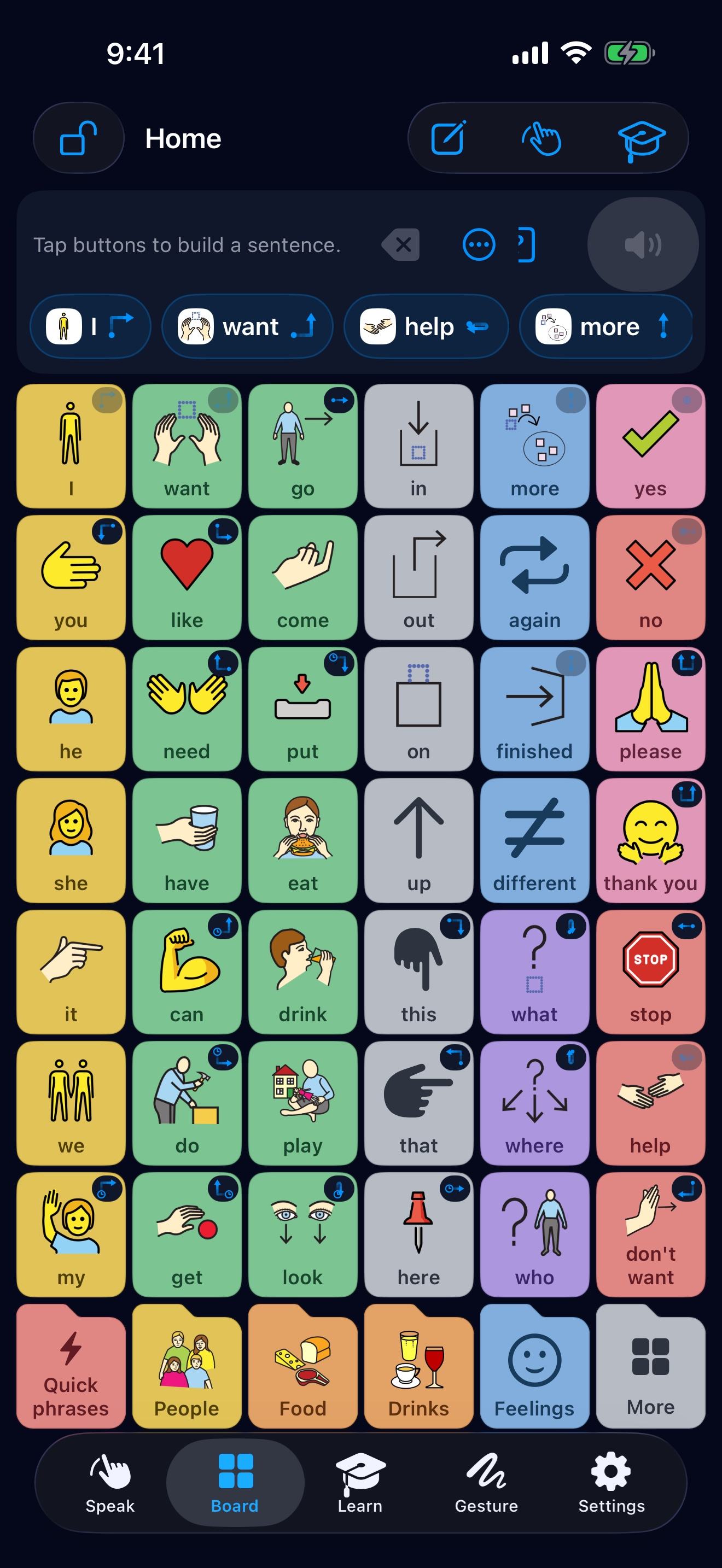
Porta la tua tabella
Arrivi da un’altra app di CAA? ETalken può organizzare la sua tabella come quella che le tue mani conoscono già.
Quattro passaggi
- Nell’altra app, fai uno screenshot della pagina principale, poi uno di ogni cartella che usi.
- In ETalken, apri Impostazioni e, in La tua tabella, scegli Una tabella come la tua.
- Tocca ogni pulsante che apre una cartella, poi dai a ogni cartella il suo screenshot.
- Controlla l’anteprima, poi tocca Portala qui.
Buono a sapersi
Anche un solo screenshot della pagina principale è un ottimo inizio. Le tue parole vanno dove le avevi, e tutte le cartelle di ETalken restano.
I tuoi screenshot non lasciano mai il telefono. Se cambi idea, in Impostazioni puoi ripristinare la tabella che avevi.
Impara
Brevi lezioni insegnano un gesto alla volta, nella scheda Impara.
Guarda, copia, poi senza guardare
Ogni lezione mostra il gesto con i pollici. Copialo, poi rifallo senza guardare lo schermo.
Per non confonderli
Quando due gesti si somigliano, la lezione li mostra entrambi, così senti la differenza.
Pratica quotidiana
Prima finisci una lezione. La pratica quotidiana riparte da lì, un minuto alla volta.
Per ricordarlo
Per padroneggiare un gesto, esercitati di nuovo un altro giorno, senza guardare.
Guarda i tuoi progressi
Progressi mostra le parole dette, i gesti imparati e i giorni di dialogo. Tutto viene contato solo su questo dispositivo e non viene mai inviato da nessuna parte.
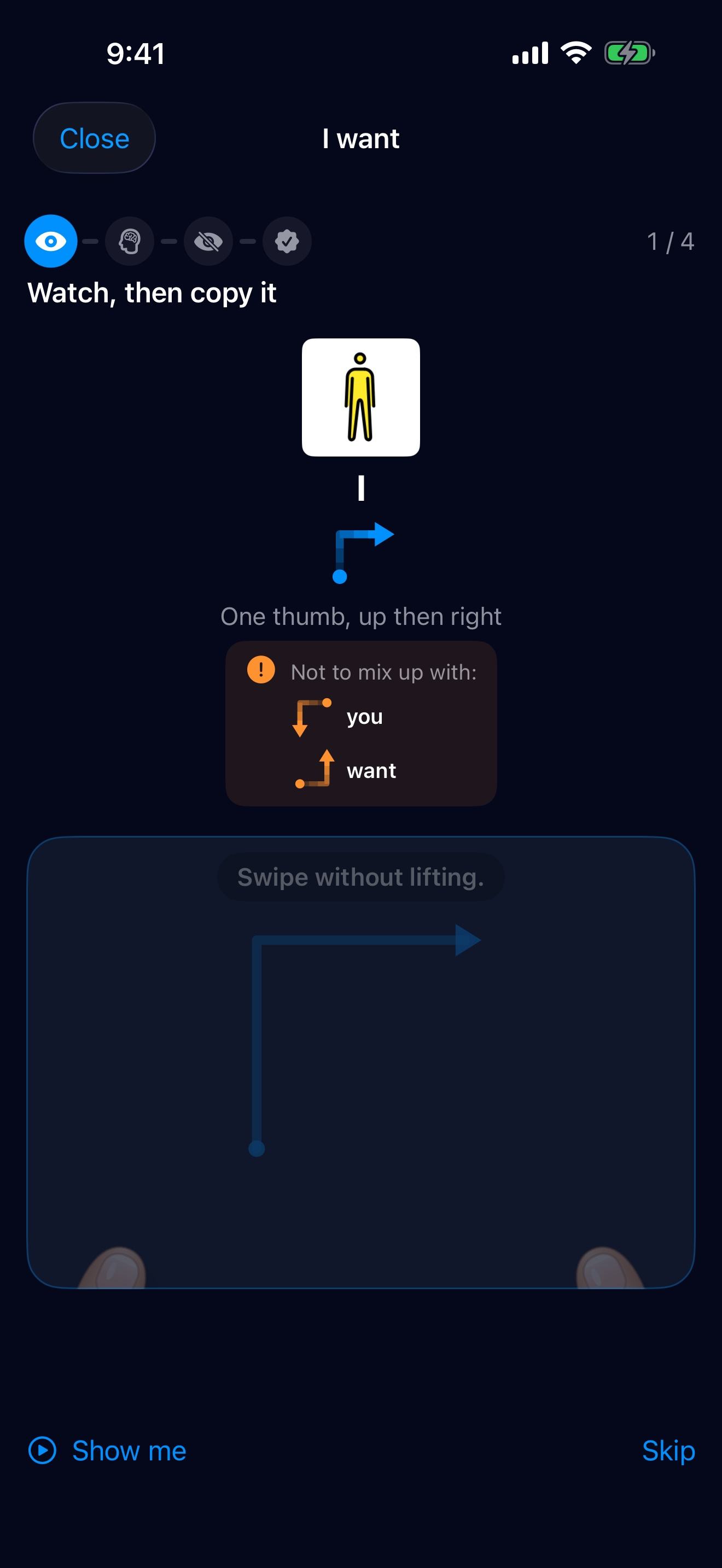
I tuoi gesti
Ogni parola o frase può avere un gesto tutto suo.
Dagli un gesto
Tieni premuto un pulsante e scegli Dagli un gesto. ETalken ne sceglie uno facile, e lo impari in pochi secondi.
Crea i tuoi
Nella scheda Gesto, crea i tuoi: movimenti del dito, forme disegnate, ritmi di tocchi, oppure linee e punti. ETalken ti guida.
I punti si sentono facilmente
Tocca due o tre punti distanti, per esempio a sinistra e poi a destra. È più facile che disegnare, e si sente bene senza guardare.
Tienili diversi
Fai in modo che ogni gesto sia diverso dagli altri. Una linea fatta al contrario può dire l’opposto.
Forme disegnate
Disegna una nuova forma da 3 a 5 volte, ogni volta allo stesso modo, così ETalken la conosce bene.
Libera dei gesti
Progressi mostra i gesti che non usi. Assegnali alle parole che usi spesso.
Impostazioni
Adatta ETalken alla persona che lo usa.
Chi parla?
Scegli bambino, ragazzo o adulto per aggiungere parole adatte, dette come le direbbe quella persona.
Voce e tono
Scegli una voce, poi un tono che ne cambia altezza, velocità e volume su questo dispositivo.
Di’ subito
Per le frasi complete: ETalken le dice subito invece di aggiungerle alla frase.
Backup
Il backup di ETalken crea un unico file con la tua tabella, i gesti, i gruppi, le impostazioni e i progressi di apprendimento, immagini e suoni inclusi.
La tastiera ETalken
Usa la tua tabella e i tuoi gesti in altre app, come i messaggi e l’email.
Su iPhone e iPad
- In ETalken, apri Impostazioni, poi Tastiera ETalken.
- Attiva la tastiera ETalken nelle Impostazioni di iOS.
- In qualsiasi app, usa il tasto del globo per scegliere ETalken.
Sempre allineata
La tastiera usa gli stessi pulsanti e gesti dell’app. La sincronizzazione della tastiera è inclusa con Premium.
Serve ancora aiuto?
Raccontaci cosa è successo, o cosa ti piacerebbe che ETalken facesse. Leggiamo ogni messaggio.
Puoi anche scrivere a support@etalken.com.