
팁, ETalken의 모든 기능을 위해.
ETalken의 기능마다 짧고 실용적인 도움말을 모았어요.
말하기
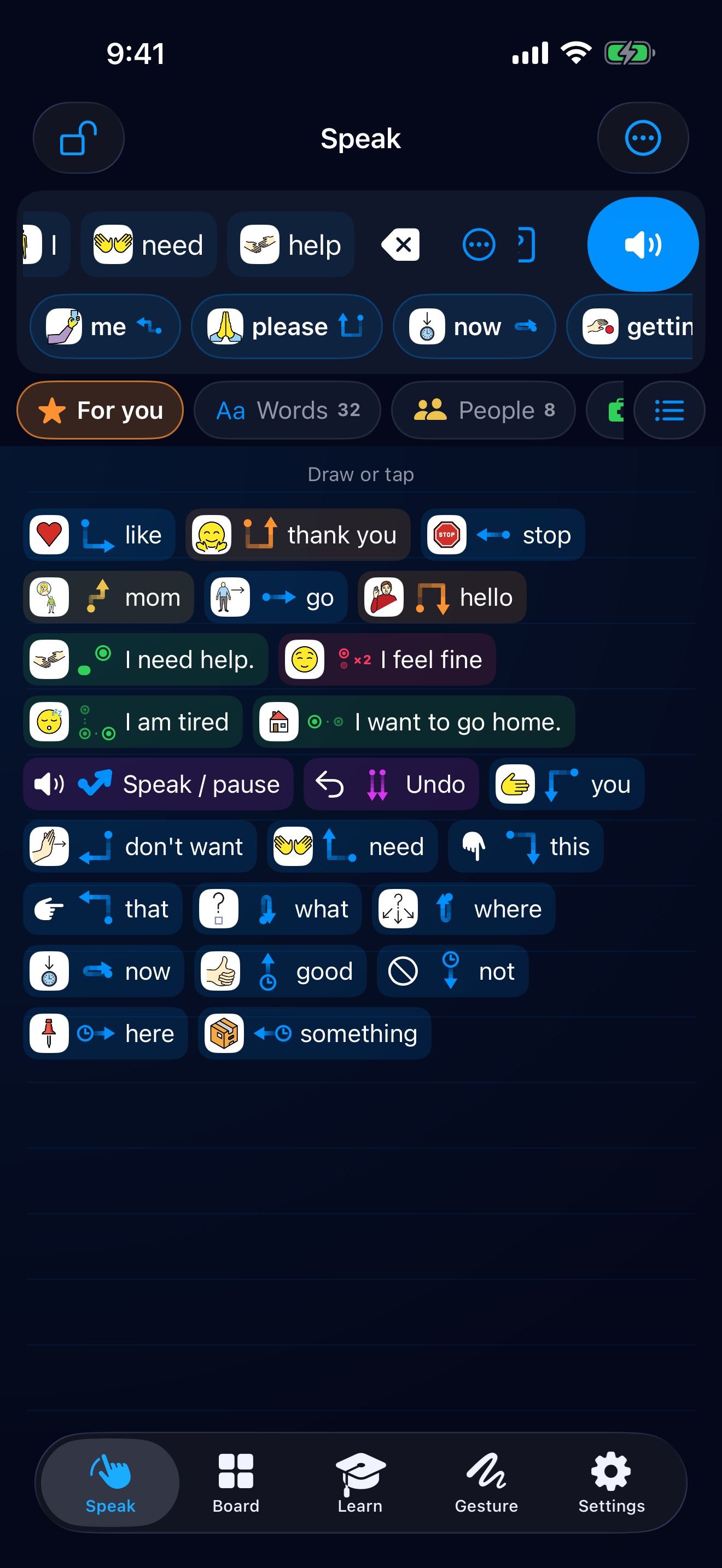
보지 않고 말해요. 말하기 패드 아무 곳에나 그리거나 누르고, 이야기하는 상대에게 눈을 두세요.
한 번에 그리기
제스처는 한 엄지로, 떼지 않고 그려요. 크기는 상관없어요.
체크 표시로 말하기
단어를 하나씩 이어 문장을 만들고, 한 엄지로 체크 표시 ✓를 그리면 ETalken이 소리 내어 말해요.
문장 통째로
한 엄지를 아무 곳에나 대고 가만히 두세요. 그러면 다른 엄지로 문장을 통째로 말할 수 있어요. 마음이 바뀌었나요? 그냥 떼면 돼요.
실행 취소, 다시 실행, 반복
두 엄지로 함께 밀면 문장 전체를 실행 취소, 다시 실행, 반복할 수 있어요.
단어 바꾸기
문장 속 단어를 길게 누르면 바꾸거나, 제스처를 주거나, 뺄 수 있어요.
배우는 동안은 힌트
말하기 패드는 단어 옆에 제스처를 보여 줘요. 다 익혔다면 설정에서 말하기 패드 힌트를 끄세요.
보드
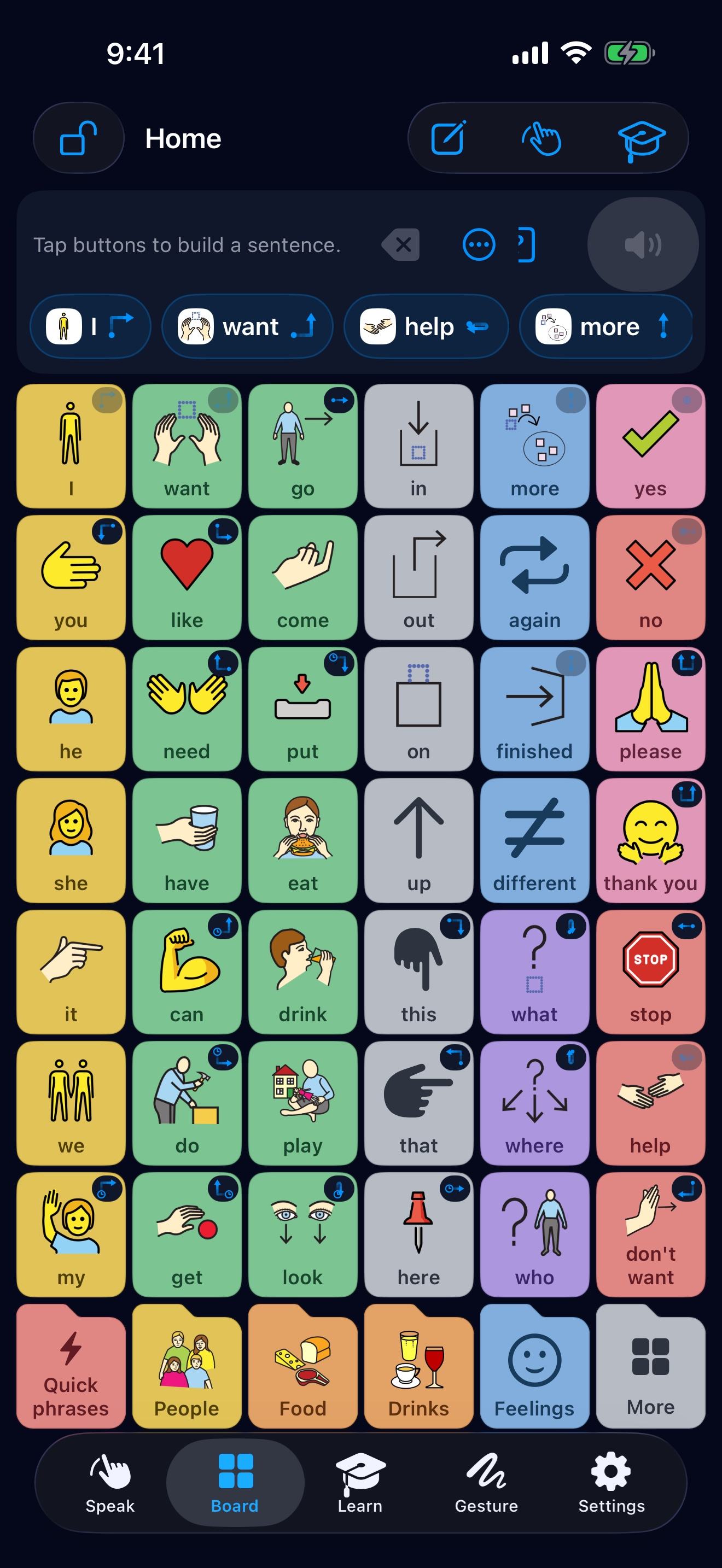
다른 AAC 보드처럼 배치된 그림 보드로, 홈의 폴더가 모든 페이지 아래쪽에 한 줄로 있어요.
버튼 길게 누르기
버튼을 길게 누르면 이름 바꾸기, 그림 바꾸기, 제스처 주기를 할 수 있어요. 이동, 복사, 숨기기도 여기 있어요.
원하는 자리에 딱
이동이나 복사를 고른 뒤 빈칸을 누르면 거기에 놓이고, 폴더를 열면 그 안으로 가져가요. 같은 페이지의 버튼을 누르면 두 버튼의 자리가 바뀌어요.
그 자리에서 추가
빈칸을 길게 누르면 그 칸에 단어나 폴더를 추가할 수 있어요.
보드 크기
버튼이 클수록 보이는 단어는 적어요. 크기마다 화면에 맞춘 배치가 있고, 어느 크기에서든 모든 단어가 제자리를 지켜요.
보드 잠그기
잠그면 ETalken에 말하기와 보드만 보여요. 설정에서 잠금 상태로 시작을 고르면 매번 잠긴 상태로 열려요. 기기 전체를 잠그려면 iPhone과 iPad에서는 사용법 유도를, Android에서는 앱 고정을 쓰세요.
보호자 코드
코드를 정하면 설정, 제스처 탭, 보드 편집에서 물어봐요. 말할 때는 절대 묻지 않아요.
보드 가져오기
다른 AAC 앱을 쓰고 있었나요? ETalken은 손에 익은 보드와 똑같이 보드를 배치할 수 있어요.
네 단계
- 쓰던 앱에서 메인 페이지를 스크린샷으로 찍고, 쓰는 폴더도 하나씩 찍으세요.
- ETalken에서 설정을 열고, 내 보드에서 익숙한 모습의 보드를 고르세요.
- 폴더를 여는 버튼을 하나씩 누르고, 폴더마다 스크린샷을 지정하세요.
- 미리 보기를 확인하고 가져오기를 누르세요.
알아 두면 좋아요
메인 페이지 스크린샷 한 장만 있어도 훌륭한 시작이에요. 단어는 원래 자리로 가고, ETalken의 폴더도 모두 그대로 남아요.
스크린샷은 절대 폰 밖으로 나가지 않아요. 마음이 바뀌면 설정에서 원래 보드로 되돌릴 수 있어요.
배우기
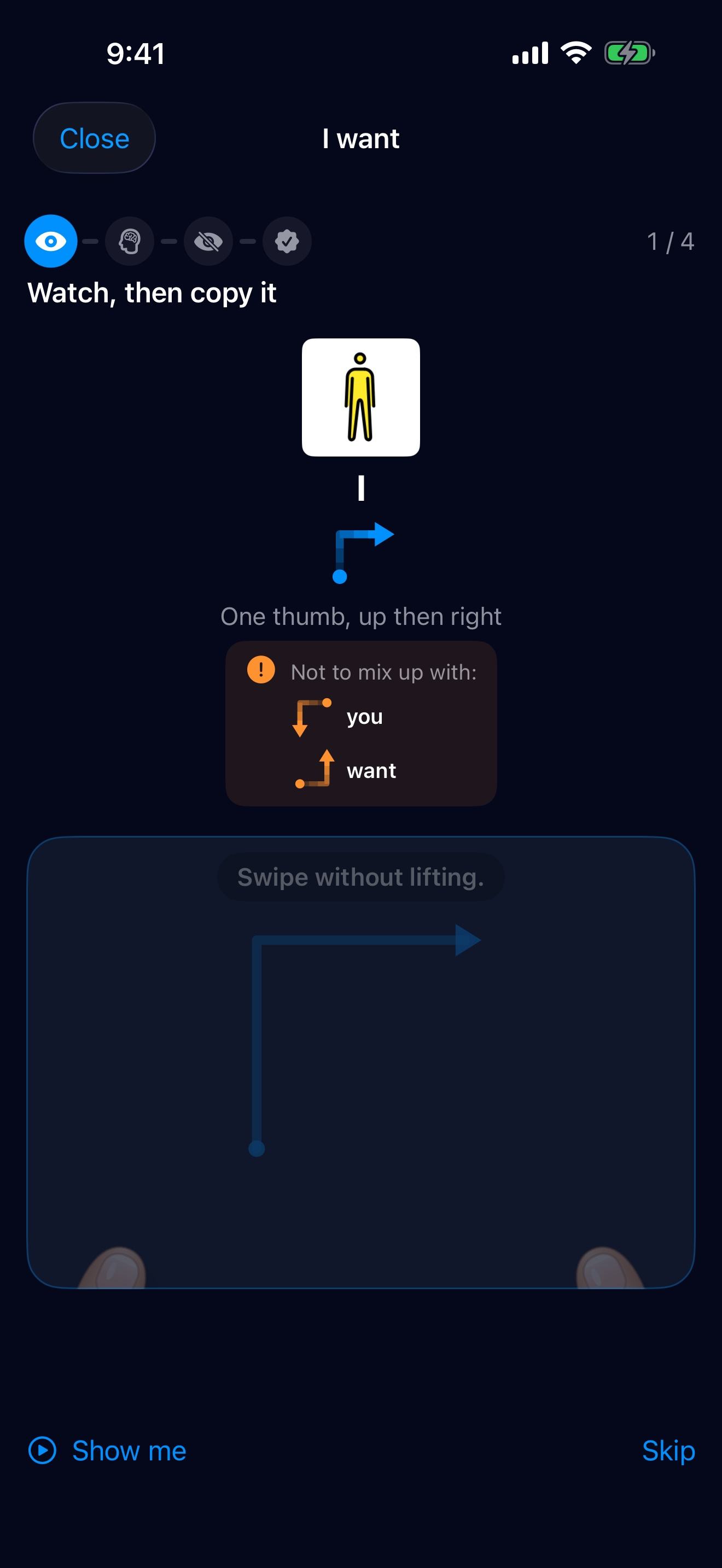
배우기 탭의 짧은 레슨으로 제스처를 하나씩 배워요.
보고, 따라 하고, 보지 않고
레슨마다 엄지로 제스처를 보여 줘요. 따라 한 다음, 화면을 보지 않고 다시 해 보세요.
헷갈리지 않게
비슷한 제스처가 두 개 있으면 레슨에서 둘 다 보여 줘서, 차이를 느낄 수 있어요.
오늘의 연습
먼저 레슨을 하나 끝내세요. 오늘의 연습이 거기서부터 한 번에 1분씩 이어 가요.
완전히 익히기
제스처를 완전히 익히려면 다른 날 화면을 보지 않고 다시 연습하세요.
성장 기록 보기
성장 기록에서 말한 단어, 익힌 제스처, 말한 날을 볼 수 있어요. 이 기기 안에서만 세고, 어디로도 보내지 않아요.
나만의 제스처
어떤 단어나 문장이든 자기만의 제스처를 가질 수 있어요.
제스처 주기
버튼을 길게 누르고 제스처 주기를 고르세요. ETalken이 쉬운 제스처를 골라 주니, 몇 초면 익혀요.
직접 만들기
제스처 탭에서 직접 만들어요: 손가락 동작, 그린 모양, 탭 리듬, 또는 선과 점. ETalken이 차근차근 안내해요.
점은 느끼기 쉬워요
점 두세 개를 떨어뜨려 톡톡 눌러요. 왼쪽 다음 오른쪽처럼요. 그리기보다 쉽고, 보지 않아도 느끼기 쉬워요.
서로 다르게
제스처마다 다른 제스처와 다르게 보이도록 만드세요. 선을 거꾸로 그리면 반대말을 할 수 있어요.
그린 모양
새 모양은 3~5번, 매번 같은 방식으로 그려서 ETalken이 잘 알아보게 하세요.
제스처 비우기
성장 기록에서 안 쓰는 제스처를 볼 수 있어요. 자주 쓰는 단어에 주세요.
설정
쓰는 사람에게 맞게 ETalken을 바꿔요.
누가 말하나요?
어린이, 청소년, 성인을 고르면, 그 사람에게 맞는 단어가 그 사람다운 말투로 더해져요.
음성과 톤
음성을 고른 다음, 이 기기에서 목소리의 높낮이, 빠르기, 크기를 바꾸는 톤을 고르세요.
바로 말해 주기
완전한 문장일 때: ETalken이 문장에 더하지 않고 바로 말해요.
백업
ETalken 백업은 보드, 제스처, 그룹, 설정, 학습 기록을 그림과 소리까지 담아 파일 하나로 만들어요.
ETalken 키보드
메시지나 이메일 같은 다른 앱에서도 보드와 제스처를 써요.
iPhone과 iPad에서
- ETalken에서 설정을 열고 ETalken 키보드를 누르세요.
- iOS 설정에서 ETalken 키보드를 켜세요.
- 아무 앱에서나 지구본 키로 ETalken을 고르세요.
늘 똑같이
키보드는 앱과 같은 버튼과 제스처를 써요. 키보드 동기화는 프리미엄에 포함돼요.
아직 해결되지 않았나요?
무슨 일이 있었는지, 또는 ETalken이 무엇을 해 주면 좋을지 알려 주세요. 모든 메시지를 읽고 있어요.
support@etalken.com으로 메일을 보내셔도 돼요.