Tips untuk setiap bagian ETalken.
Bantuan singkat dan praktis untuk setiap bagian ETalken.
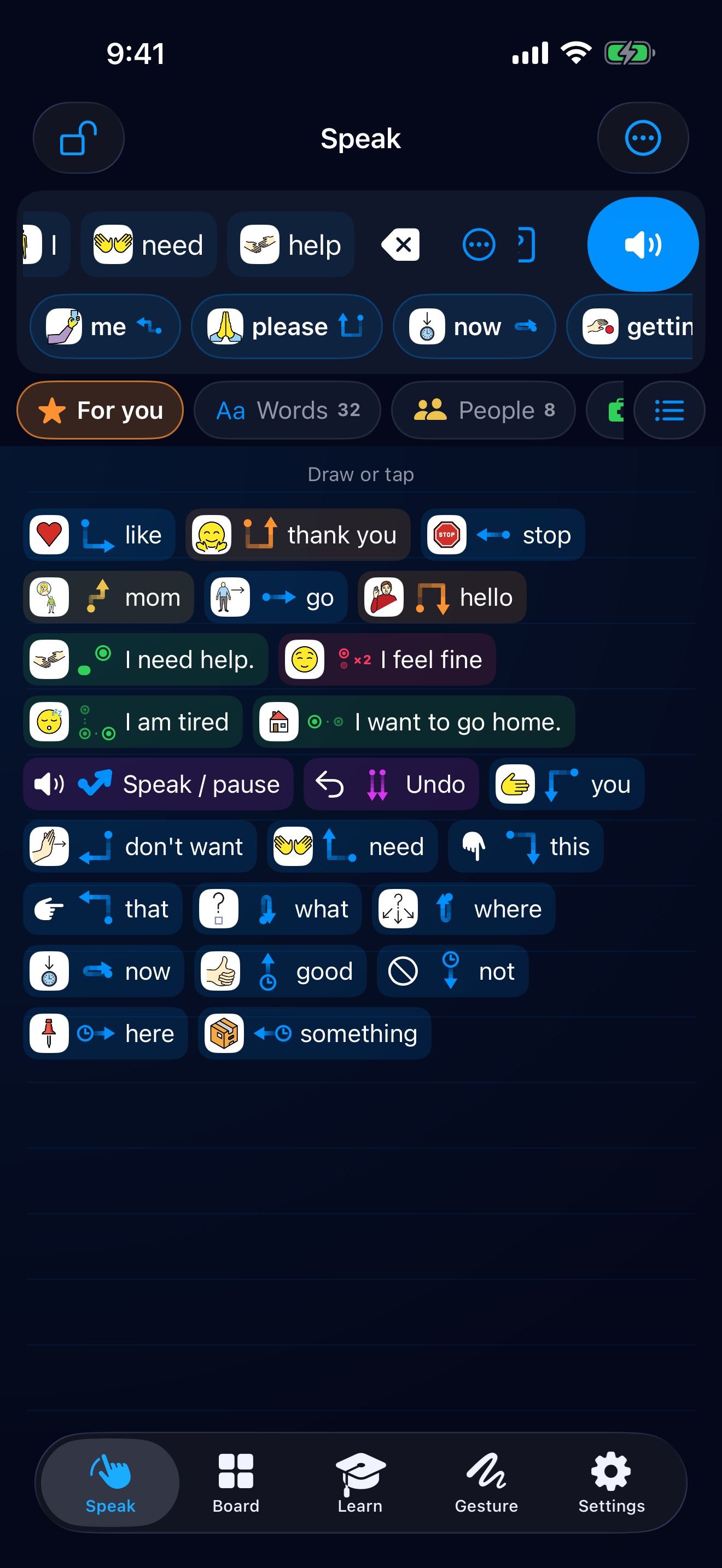
Bicara
Bicara tanpa melihat. Gambar atau ketuk di mana saja di area Bicara, dan tetaplah menatap lawan bicara Anda.
Gambar dalam satu gerakan
Gambar setiap gestur dengan satu jempol, tanpa mengangkatnya. Ukurannya tidak penting.
Ucapkan dengan tanda centang
Susun kalimat Anda kata demi kata, lalu gambar tanda centang ✓ dengan satu jempol, dan ETalken mengucapkannya dengan lantang.
Kalimat utuh
Letakkan satu jempol di mana saja dan tahan diam. Jempol yang lain sekarang mengucapkan kalimat utuh. Berubah pikiran? Angkat saja jempol Anda.
Urungkan, ulangi, ucapkan lagi
Usap dengan kedua jempol bersamaan untuk mengurungkan, mengulangi, atau mengucapkan lagi seluruh kalimat.
Ubah kata apa pun
Tahan sebuah kata di kalimat Anda untuk mengubahnya, memberinya gestur, atau mengeluarkannya.
Petunjuk, selama belajar
Area Bicara menampilkan setiap gestur di samping katanya. Jika Anda sudah hafal, matikan Petunjuk di area Bicara di Pengaturan.
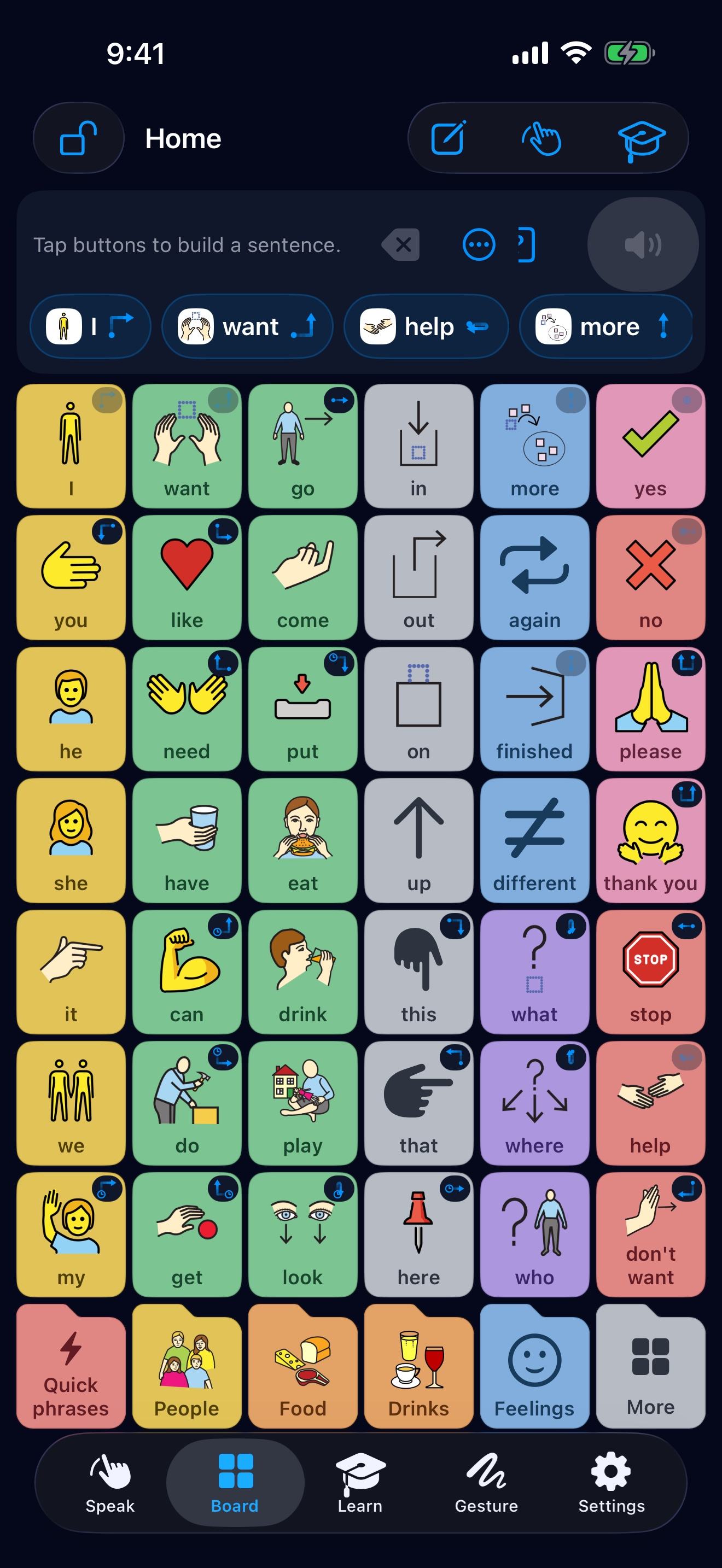
Papan
Papan gambar yang disusun seperti papan AAC lainnya, dengan folder Beranda berjajar di bagian bawah setiap halaman.
Tahan sebuah tombol
Tahan tombol mana saja untuk mengganti nama, mengganti gambar, atau memberinya gestur. Pindahkan, Salin, dan Sembunyikan juga ada di sana.
Taruh tepat di tempat yang Anda mau
Setelah Pindahkan atau Salin, ketuk kotak kosong untuk menaruh tombol di sana, atau buka folder untuk membawanya ke folder itu. Ketuk tombol di halaman yang sama, dan keduanya bertukar tempat.
Tambahkan langsung di sana
Tahan kotak kosong untuk menambahkan kata atau folder di kotak itu.
Ukuran papan
Tombol yang lebih besar menampilkan lebih sedikit kata. Setiap ukuran punya tata letak yang dibuat untuk layarnya, dan di setiap ukuran setiap kata tetap di tempatnya.
Kunci papan
Saat terkunci, ETalken hanya menampilkan Bicara dan papan. Mulai dalam keadaan terkunci di Pengaturan membukanya dalam keadaan terkunci setiap kali. Untuk mengunci seluruh perangkat, gunakan Akses Terpandu di iPhone dan iPad, atau fitur sematkan aplikasi di Android.
Kode pendamping
Jika kode sudah diatur, Pengaturan, tab Gestur, dan pengeditan papan akan memintanya. Berbicara tidak pernah memerlukannya.
Bawa papan Anda
Sebelumnya pakai aplikasi AAC lain? ETalken bisa menata papannya seperti papan yang sudah dikenal tangan Anda.
Empat langkah
- Di aplikasi lain itu, ambil tangkapan layar halaman utama, lalu satu tangkapan layar untuk setiap folder yang Anda gunakan.
- Di ETalken, buka Pengaturan, lalu di bawah Papan Anda pilih Papan seperti milik Anda.
- Ketuk setiap tombol yang membuka folder, lalu berikan tangkapan layar yang sesuai untuk setiap folder.
- Periksa pratinjaunya, lalu ketuk Bawa masuk.
Perlu diketahui
Satu tangkapan layar halaman utama saja sudah merupakan awal yang bagus. Kata-kata Anda ditempatkan di tempat semula, dan semua folder ETalken tetap ada.
Tangkapan layar Anda tidak pernah keluar dari ponsel. Jika Anda berubah pikiran, Pengaturan bisa mengembalikan papan Anda yang sebelumnya.
Belajar
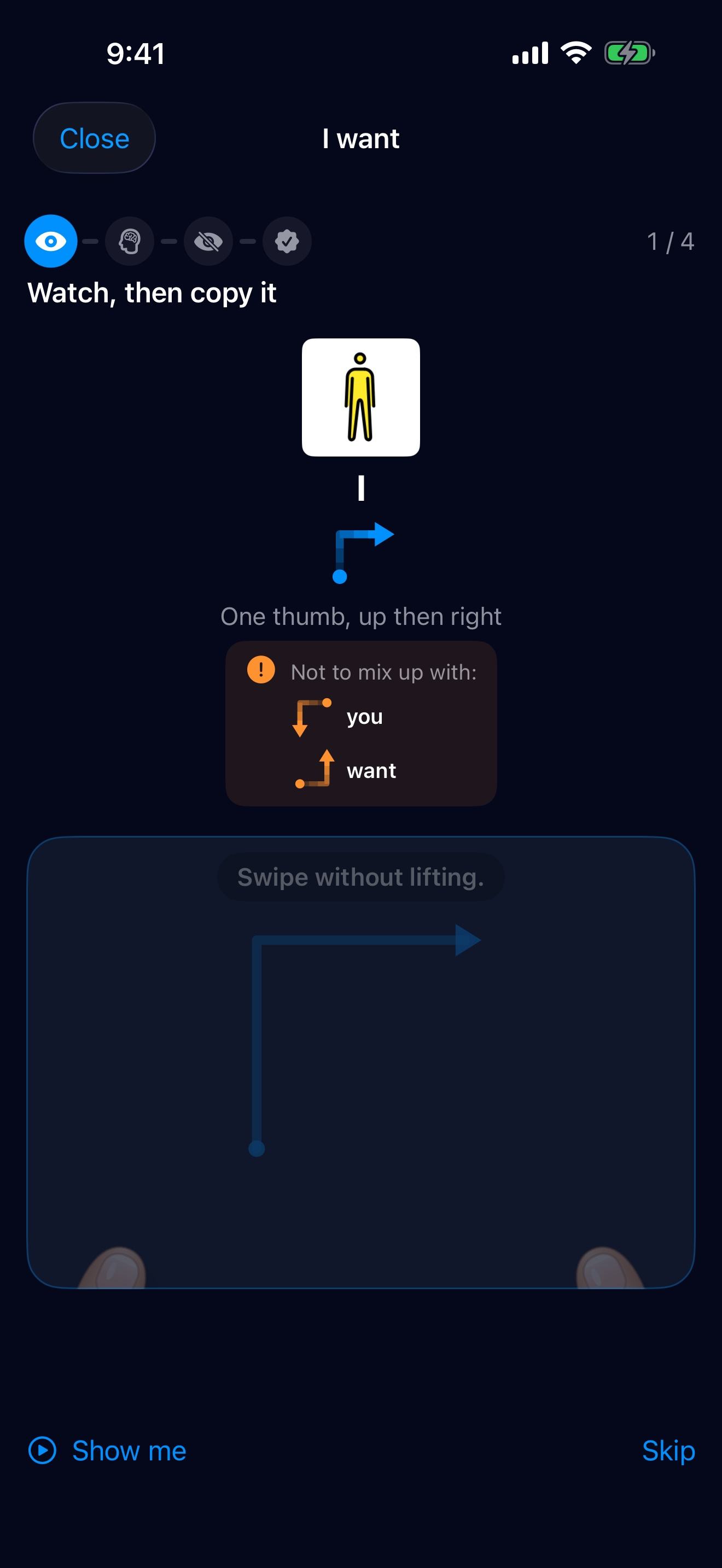
Pelajaran singkat di tab Belajar mengajarkan satu gestur setiap kali.
Perhatikan, tiru, lalu tanpa melihat
Setiap pelajaran menunjukkan gestur dengan jempol. Tiru, lalu lakukan lagi tanpa melihat layar.
Jangan tertukar
Jika dua gestur mirip, pelajaran menunjukkan keduanya agar Anda bisa merasakan perbedaannya.
Latihan harian
Selesaikan satu pelajaran dulu. Latihan harian berlanjut dari sana, satu menit setiap kali.
Supaya melekat
Untuk menguasai sebuah gestur, latih lagi di hari lain, tanpa melihat.
Lihat kemajuan Anda
Kemajuan menampilkan kata yang diucapkan, gestur yang dipelajari, dan hari berbicara. Semuanya dihitung hanya di perangkat ini dan tidak pernah dikirim ke mana pun.
Gestur Anda sendiri
Setiap kata atau kalimat bisa punya gesturnya sendiri.
Beri gestur
Tahan sebuah tombol dan pilih Beri gestur. ETalken memilihkan gestur yang mudah, dan Anda mempelajarinya dalam hitungan detik.
Buat sendiri
Di tab Gestur, buat gestur Anda sendiri: gerakan jari, bentuk yang digambar, ritme ketukan, atau garis dan titik. ETalken memandu Anda.
Titik mudah dirasakan
Ketuk dua atau tiga titik yang berjauhan, misalnya kiri lalu kanan. Lebih mudah daripada menggambar, dan mudah dirasakan tanpa melihat.
Buat tetap berbeda
Buat setiap gestur terlihat berbeda dari gestur Anda yang lain. Garis yang dibuat terbalik bisa berarti kebalikannya.
Bentuk yang digambar
Gambar bentuk baru 3 sampai 5 kali, dengan cara yang sama setiap kali, agar ETalken mengenalinya dengan baik.
Bebaskan gestur
Kemajuan menampilkan gestur yang tidak Anda gunakan. Berikan gestur itu ke kata yang sering Anda pakai.
Pengaturan
Sesuaikan ETalken dengan orang yang menggunakannya.
Siapa yang berbicara?
Pilih anak, remaja, atau dewasa untuk menambahkan kata yang cocok, diucapkan dengan cara mereka biasa mengucapkannya.
Suara dan nada
Pilih suara, lalu nada yang mengubah tinggi, kecepatan, dan keras suaranya di perangkat ini.
Langsung ucapkan
Untuk kalimat lengkap: ETalken langsung mengucapkannya, bukan menambahkannya ke kalimat.
Cadangan
Cadangan ETalken membuat satu file berisi papan, gestur, grup, pengaturan, dan kemajuan belajar Anda, termasuk gambar dan suara.
Keyboard ETalken
Gunakan papan dan gestur Anda di aplikasi lain, seperti pesan dan email.
Di iPhone dan iPad
- Di ETalken, buka Pengaturan, lalu Keyboard ETalken.
- Aktifkan Keyboard ETalken di Pengaturan iOS.
- Di aplikasi mana pun, gunakan tombol globe untuk memilih ETalken.
Selalu selaras
Keyboard menggunakan tombol dan gestur yang sama dengan aplikasi. Sinkronisasi keyboard termasuk dalam Premium.
Masih bingung?
Ceritakan apa yang terjadi, atau apa yang Anda inginkan dari ETalken. Kami membaca setiap pesan.
Anda juga bisa menulis ke support@etalken.com.