
Dicas para cada parte do ETalken.
Ajuda curta e prática para cada parte do ETalken.
Falar
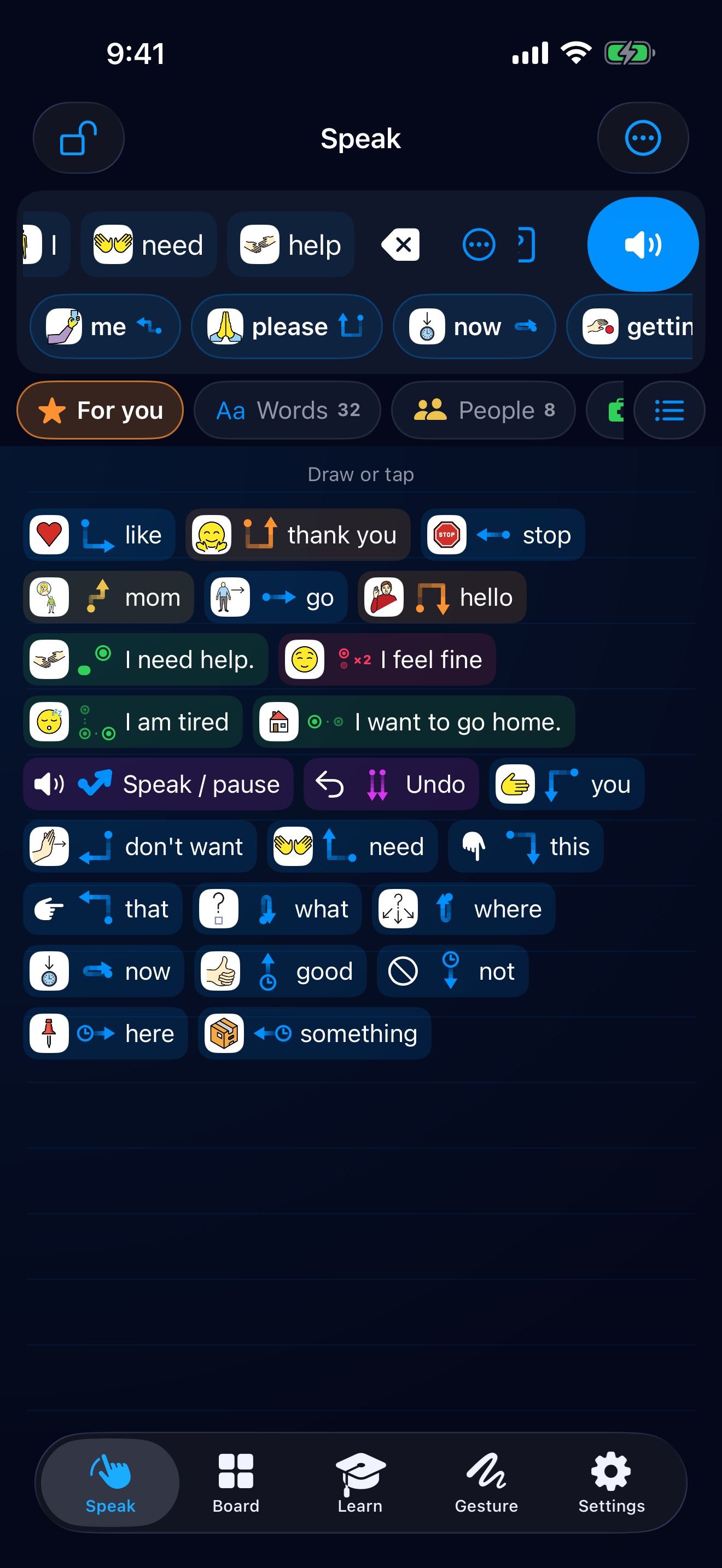
Fale sem olhar. Desenhe ou toque em qualquer lugar da área Falar e mantenha os olhos na pessoa com quem você está falando.
Desenhe de uma vez só
Desenhe cada gesto com um polegar, sem levantar. O tamanho não importa.
Fale com um sinal de certo
Monte sua frase uma palavra por vez, depois desenhe um sinal de certo ✓ com um polegar, e o ETalken fala a frase em voz alta.
Frases inteiras
Apoie um polegar em qualquer lugar e deixe parado. Agora o outro polegar diz frases inteiras. Mudou de ideia? É só levantar.
Desfazer, refazer, repetir
Deslizar os dois polegares juntos desfaz, refaz ou repete a frase inteira.
Mude qualquer palavra
Segure uma palavra da sua frase para mudar, dar um gesto a ela ou tirá-la.
Dicas enquanto você aprende
A área Falar mostra cada gesto ao lado da palavra. Quando você já souber os gestos, desative Dicas na área Falar nas Configurações.
Prancha
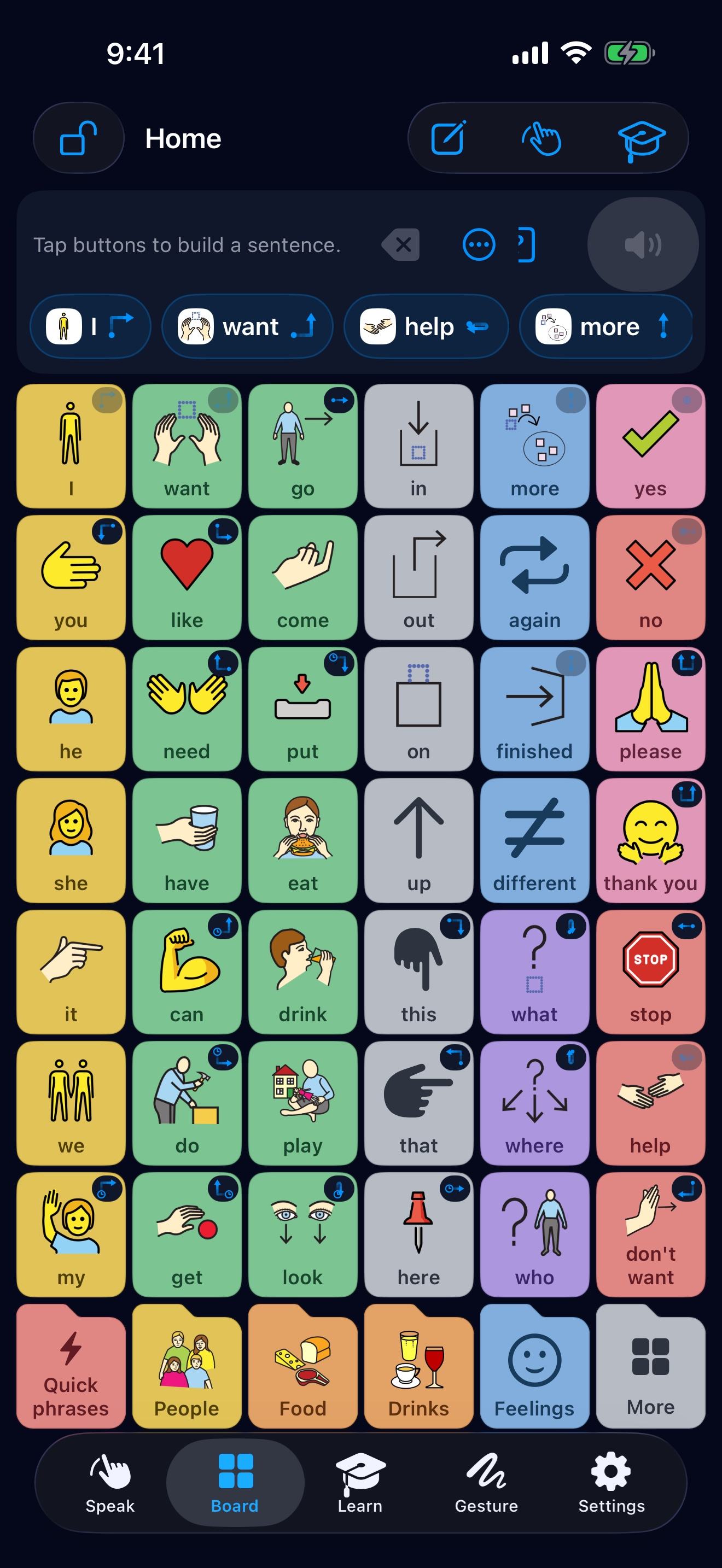
Uma prancha de figuras organizada como outras pranchas de CAA, com as pastas do Início numa fileira na parte de baixo de cada página.
Segure um botão
Segure qualquer botão para renomear, mudar a figura ou dar um gesto a ele. Mover, Copiar e Ocultar também estão lá.
Coloque exatamente onde quiser
Depois de Mover ou Copiar, toque num espaço vazio para colocar ali, ou abra uma pasta para levar até ela. Toque num botão da mesma página, e os dois trocam de lugar.
Adicione ali mesmo
Segure um espaço vazio para adicionar uma palavra ou uma pasta nesse espaço.
Tamanho da prancha
Botões maiores mostram menos palavras. Cada tamanho tem um layout feito para a tela, e em cada tamanho cada palavra mantém seu lugar.
Bloqueie a prancha
Bloqueado, o ETalken mostra só Falar e a prancha. Iniciar bloqueado nas Configurações abre o app bloqueado toda vez. Para bloquear o aparelho inteiro, use o Acesso Guiado no iPhone e no iPad, ou a fixação de app no Android.
Código do cuidador
Quando há um código, as Configurações, a aba Gesto e a edição da prancha pedem por ele. Falar nunca pede.
Traga sua prancha
Vem de outro app de CAA? O ETalken pode organizar a prancha dele como aquela que suas mãos já conhecem.
Quatro passos
- No seu outro app, faça uma captura de tela da página principal e depois uma de cada pasta que você usa.
- No ETalken, abra as Configurações e, em Sua prancha, escolha Uma prancha como a sua.
- Toque em cada botão que abre uma pasta e depois dê a cada pasta a captura dela.
- Confira a prévia e toque em Trazer.
Bom saber
Até uma única captura da sua página principal já é um ótimo começo. Suas palavras vão para onde estavam, e todas as pastas do ETalken continuam lá.
Suas capturas nunca saem do seu celular. Se mudar de ideia, as Configurações podem trazer de volta a prancha que você tinha.
Aprender
Lições curtas ensinam um gesto por vez, na aba Aprender.
Observe, copie e depois sem olhar
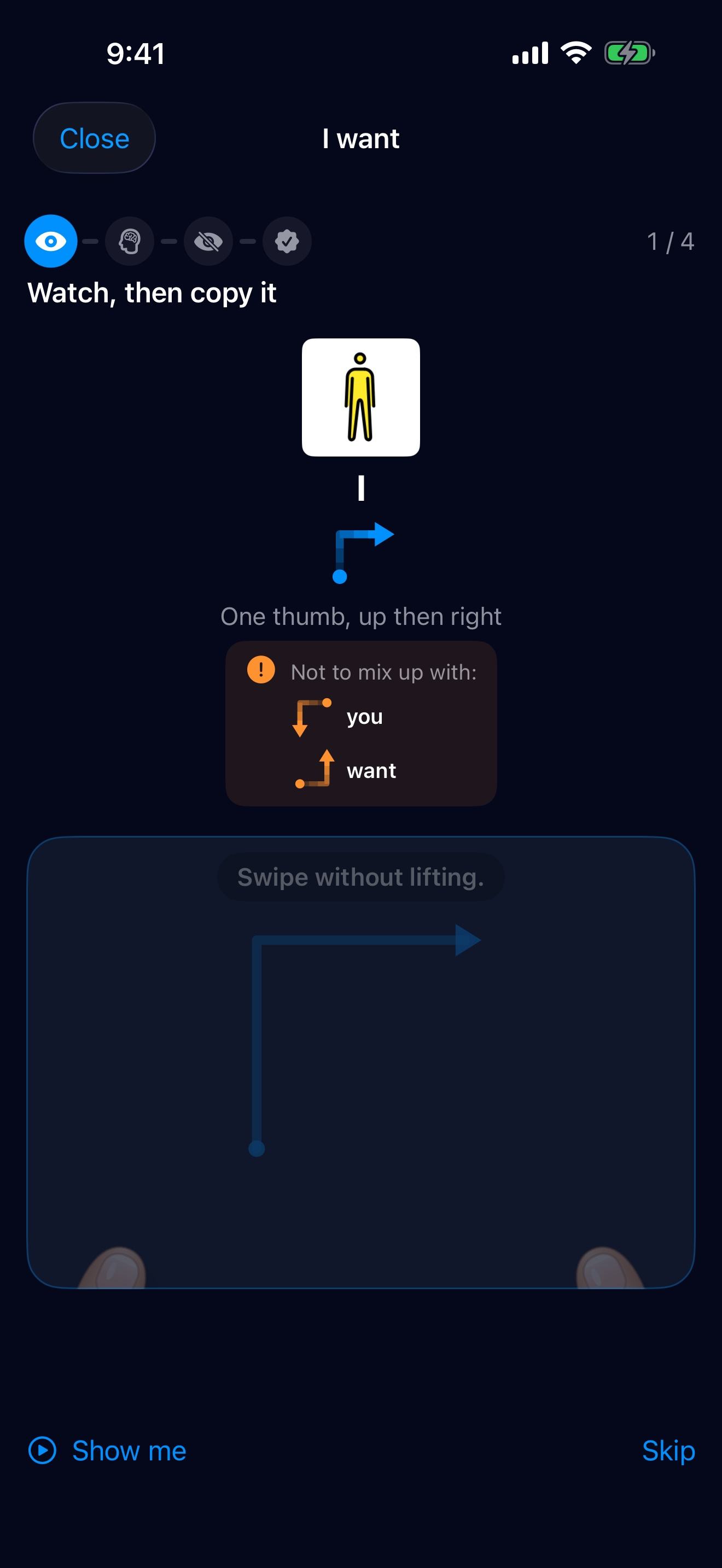
Cada lição mostra o gesto com os polegares. Copie e depois faça de novo sem olhar para a tela.
Para não confundir
Quando dois gestos são parecidos, a lição mostra os dois, para você sentir a diferença.
Prática diária
Termine uma lição primeiro. A prática diária continua dali, um minuto por vez.
Para fixar
Para dominar um gesto, pratique de novo em outro dia, sem olhar.
Veja seu progresso
Progresso mostra as palavras ditas, os gestos aprendidos e os dias falando. Tudo é contado só neste aparelho e nunca é enviado para lugar nenhum.
Seus próprios gestos
Qualquer palavra ou frase pode ter um gesto só dela.
Dar um gesto
Segure um botão e escolha Dar um gesto. O ETalken escolhe um fácil, e você aprende em segundos.
Crie os seus
Na aba Gesto, crie os seus: movimentos do dedo, formas desenhadas, ritmos de toques, ou linhas e pontos. O ETalken guia você.
Pontos são fáceis de sentir
Toque dois ou três pontos separados, como esquerda e depois direita. É mais fácil que desenhar, e fácil de sentir sem olhar.
Mantenha os gestos diferentes
Faça cada gesto parecer diferente dos outros. Uma linha feita ao contrário pode dizer o oposto.
Formas desenhadas
Desenhe uma forma nova de 3 a 5 vezes, do mesmo jeito a cada vez, para o ETalken conhecer bem.
Libere gestos
Progresso mostra os gestos que você não usa. Dê esses gestos a palavras que você usa muito.
Configurações
Deixe o ETalken do jeito da pessoa que usa.
Quem está falando?
Escolha criança, adolescente ou adulto para acrescentar palavras que combinam, ditas do jeito que essa pessoa diria.
Voz e tom
Escolha uma voz e depois um tom, que muda a altura, a velocidade e o volume dela neste aparelho.
Falar imediatamente
Para frases completas: o ETalken fala na hora, em vez de acrescentar à frase.
Backup
O Backup do ETalken cria um único arquivo com sua prancha, gestos, grupos, configurações e progresso de aprendizagem, com figuras e sons incluídos.
O teclado ETalken
Use sua prancha e seus gestos em outros apps, como mensagens e e-mail.
No iPhone e no iPad
- No ETalken, abra as Configurações e depois Teclado ETalken.
- Ative o teclado ETalken nos Ajustes do iOS.
- Em qualquer app, use a tecla do globo para escolher o ETalken.
Sempre em sintonia
O teclado usa os mesmos botões e gestos do app. A sincronização do teclado está incluída no Premium.
Ainda com dúvidas?
Conte o que aconteceu ou o que você gostaria que o ETalken fizesse. Lemos todas as mensagens.
Você também pode escrever para support@etalken.com.