
Tipps, für jeden Teil von ETalken.
Kurze, praktische Hilfe für jeden Teil von ETalken.
Sprechen
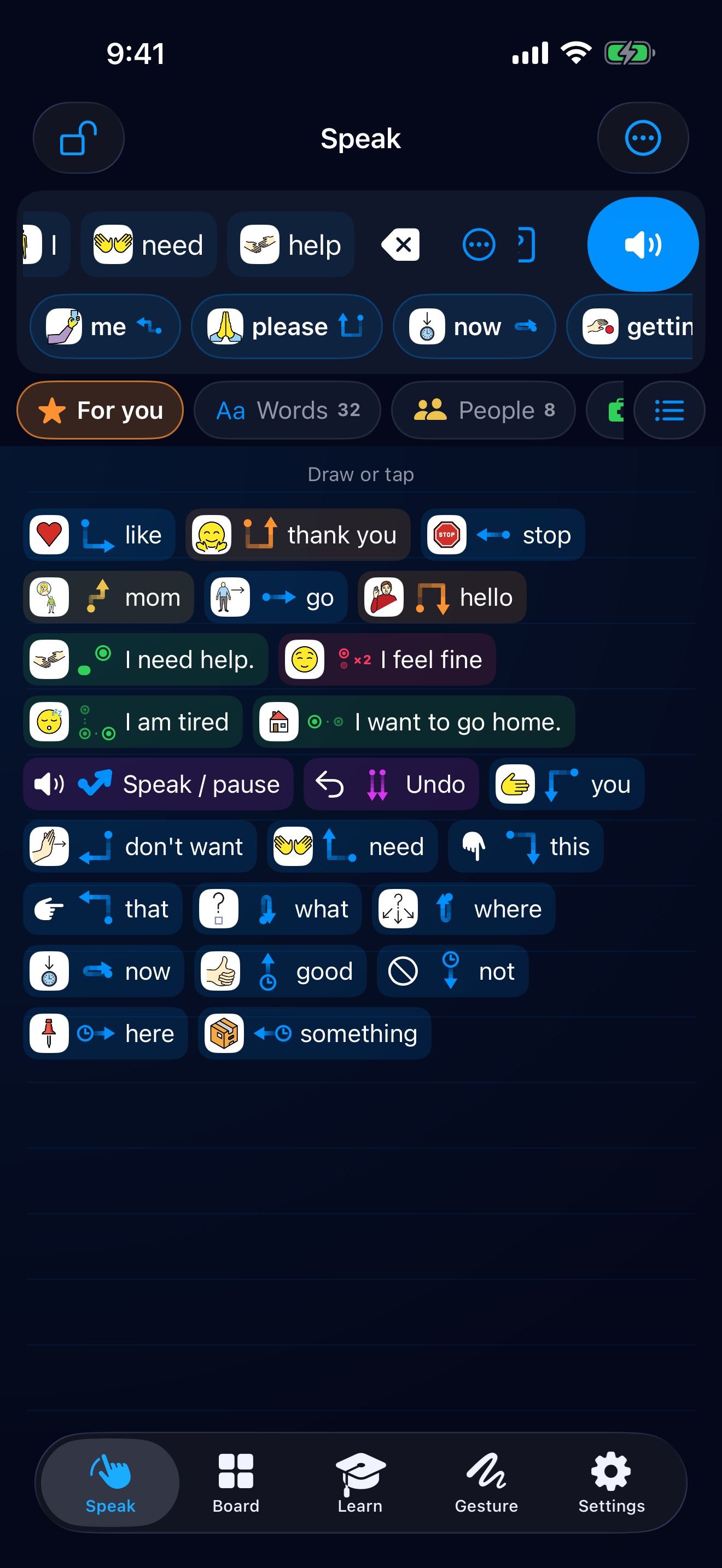
Sprechen ohne Hinsehen. Zeichne oder tippe irgendwo auf der Sprechfläche, und lass deinen Blick bei der Person, mit der du sprichst.
In einem Zug zeichnen
Zeichne jede Geste mit einem Daumen, ohne abzusetzen. Die Größe spielt keine Rolle.
Mit einem Haken sprechen
Bau deinen Satz Wort für Wort, zeichne dann mit einem Daumen einen Haken ✓, und ETalken spricht ihn laut aus.
Ganze Sätze
Leg einen Daumen irgendwo ab und halte ihn still. Der andere Daumen sagt jetzt ganze Sätze. Anders überlegt? Heb einfach den Daumen.
Rückgängig, wiederherstellen, wiederholen
Wischen beide Daumen zusammen, wird der ganze Satz rückgängig gemacht, wiederhergestellt oder noch einmal gesprochen.
Jedes Wort ändern
Halte ein Wort in deinem Satz gedrückt, um es zu ändern, ihm eine Geste zu geben oder es herauszunehmen.
Hinweise beim Lernen
Die Sprechfläche zeigt jede Geste neben ihrem Wort. Wenn du sie kennst, schalte Hinweise auf der Sprechfläche in den Einstellungen aus.
Tafel
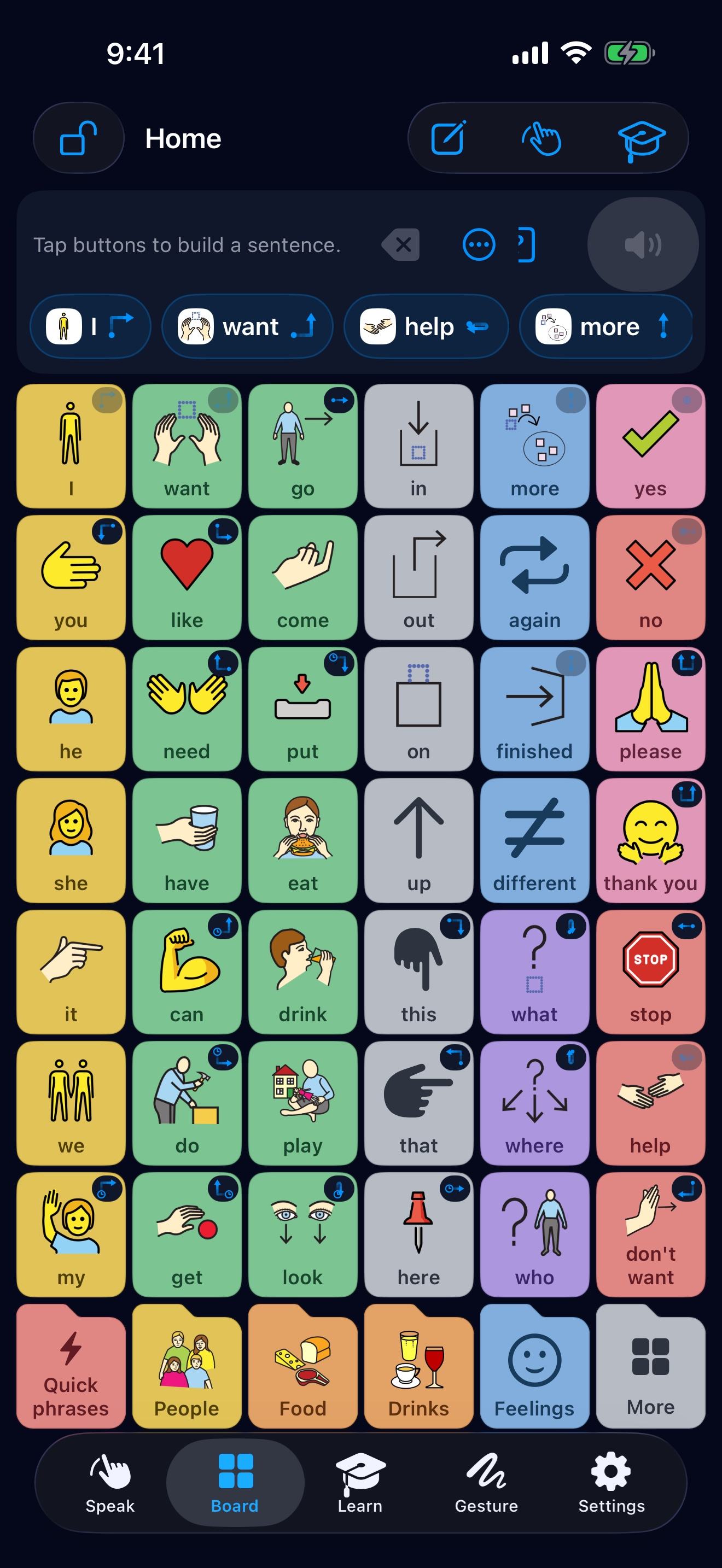
Eine Bildtafel, aufgebaut wie andere UK-Tafeln, mit den Ordnern von Start in einer Reihe am unteren Rand jeder Seite.
Eine Taste gedrückt halten
Halte eine Taste gedrückt, um sie umzubenennen, ihr Bild zu ändern oder ihr eine Geste zu geben. Verschieben, Kopieren und Ausblenden findest du dort auch.
Genau dorthin, wo du willst
Tippe nach Verschieben oder Kopieren auf ein leeres Feld, um die Taste dort abzulegen, oder öffne einen Ordner, um sie dorthin zu bringen. Tippst du auf eine Taste auf derselben Seite, tauschen die beiden die Plätze.
Direkt dort hinzufügen
Halte ein leeres Feld gedrückt, um genau dort ein Wort oder einen Ordner hinzuzufügen.
Größe der Tafel
Größere Tasten zeigen weniger Wörter. Jede Größe hat ein Layout für den Bildschirm, und in jeder Größe behält jedes Wort seinen Platz.
Die Tafel sperren
Gesperrt zeigt ETalken nur Sprechen und die Tafel. Gesperrt starten in den Einstellungen öffnet ETalken jedes Mal gesperrt. Um das ganze Gerät zu sperren, nutze „Geführter Zugriff“ auf iPhone und iPad oder „App anpinnen“ auf Android.
Betreuungscode
Ist ein Code festgelegt, fragen die Einstellungen, der Tab Geste und das Bearbeiten der Tafel danach. Beim Sprechen nie.
Tafel mitbringen
Du kommst von einer anderen UK-App? ETalken kann seine Tafel so aufbauen wie die, die deine Hände schon kennen.
Vier Schritte
- Mach in deiner anderen App einen Screenshot der Hauptseite und dann einen von jedem Ordner, den du nutzt.
- Öffne in ETalken die Einstellungen und wähle unter Deine Tafel den Punkt Eine Tafel wie deine.
- Tippe auf jede Taste, die einen Ordner öffnet, und gib dann jedem Ordner seinen Screenshot.
- Prüf die Vorschau und tippe dann auf Übernehmen.
Gut zu wissen
Schon ein einziger Screenshot deiner Hauptseite ist ein guter Anfang. Deine Wörter kommen dorthin, wo du sie hattest, und alle Ordner von ETalken bleiben.
Deine Screenshots verlassen nie dein Handy. Wenn du es dir anders überlegst, holen die Einstellungen deine vorherige Tafel zurück.
Lernen
Kurze Lektionen im Tab Lernen bringen dir eine Geste nach der anderen bei.
Zuschauen, nachmachen, dann ohne Hinsehen
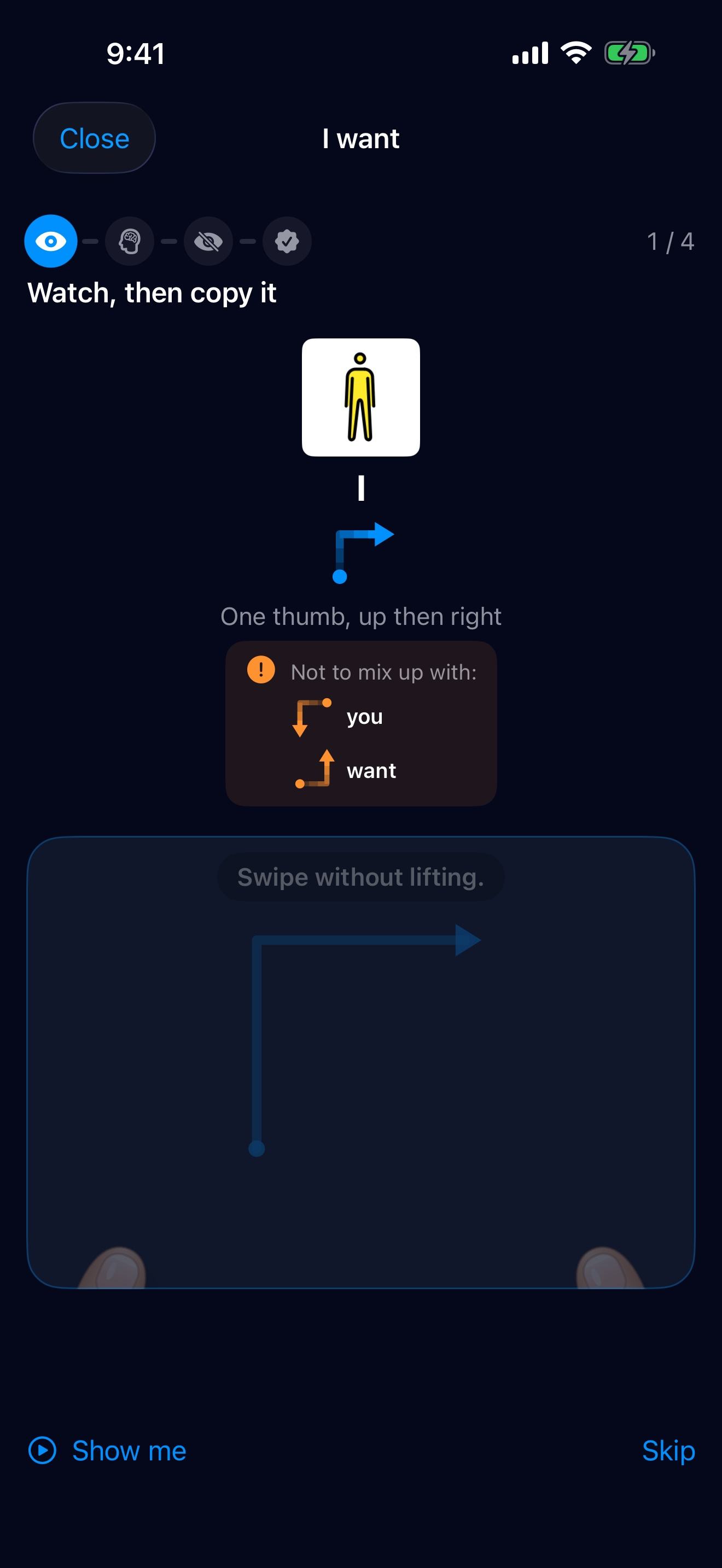
Jede Lektion zeigt die Geste mit Daumen. Mach sie nach und dann noch einmal, ohne auf den Bildschirm zu schauen.
Nicht verwechseln
Wenn sich zwei Gesten ähneln, zeigt die Lektion beide, damit du den Unterschied spüren kannst.
Tägliche Übung
Schließe zuerst eine Lektion ab. Die tägliche Übung macht dort weiter, eine Minute nach der anderen.
Damit es sitzt
Um eine Geste sicher zu beherrschen, übe sie an einem anderen Tag noch einmal, ohne hinzusehen.
Deinen Fortschritt sehen
Fortschritt zeigt gesagte Wörter, gelernte Gesten und Tage mit Sprechen. Gezählt wird nur auf diesem Gerät, und nichts davon wird irgendwohin gesendet.
Eigene Gesten
Jedes Wort und jeder Satz kann eine eigene Geste haben.
Eine Geste geben
Halte eine Taste gedrückt und wähle Eine Geste geben. ETalken sucht eine einfache aus, und du lernst sie in Sekunden.
Eigene erstellen
Erstelle im Tab Geste deine eigenen: Fingerbewegungen, gezeichnete Formen, Tipp-Rhythmen oder Linien und Punkte. ETalken führt dich dabei.
Punkte sind leicht zu spüren
Tippe zwei oder drei Punkte mit etwas Abstand, etwa links, dann rechts. Leichter als Zeichnen und gut zu spüren, ohne hinzusehen.
Gut unterscheidbar
Gestalte jede Geste anders als deine übrigen. Eine Linie rückwärts kann das Gegenteil sagen.
Gezeichnete Formen
Zeichne eine neue Form 3- bis 5-mal, jedes Mal gleich, damit ETalken sie gut kennt.
Gesten freigeben
Fortschritt zeigt Gesten, die du nicht nutzt. Gib sie Wörtern, die du oft sagst.
Einstellungen
Pass ETalken an die Person an, die es nutzt.
Wer spricht?
Wähle Kind, Jugendliche oder Erwachsene, um passende Wörter hinzuzufügen, so gesagt, wie diese Person sie sagen würde.
Stimme und Tonfall
Wähle eine Stimme und dann einen Tonfall, der Tonhöhe, Tempo und Lautstärke auf diesem Gerät ändert.
Sofort sagen
Für ganze Sätze: ETalken spricht sofort, statt zum Satz hinzuzufügen.
Sicherung
Die ETalken-Sicherung legt eine Datei mit deiner Tafel, deinen Gesten, Gruppen, Einstellungen und deinem Lernfortschritt an, mit allen Bildern und Tönen.
Die ETalken-Tastatur
Nutze deine Tafel und deine Gesten in anderen Apps, etwa in Nachrichten und E-Mails.
Auf iPhone und iPad
- Öffne in ETalken die Einstellungen, dann ETalken Tastatur.
- Aktiviere die ETalken-Tastatur in den iOS-Einstellungen.
- Wähle in einer beliebigen App mit der Globustaste ETalken aus.
Immer auf demselben Stand
Die Tastatur nutzt dieselben Tasten und Gesten wie die App. Die Synchronisierung der Tastatur ist in Premium enthalten.
Kommst du nicht weiter?
Erzähl uns, was passiert ist oder was ETalken für dich tun soll. Wir lesen jede Nachricht.
Du kannst auch an support@etalken.com schreiben.