
टिप्स, ETalken के हर हिस्से के लिए।
ETalken के हर हिस्से के लिए छोटी और काम की मदद।
बोलें
बिना देखे बात करें। बोलने के पैड पर कहीं भी बनाएँ या टैप करें, और अपनी नज़र उस व्यक्ति पर रखें जिससे आप बात कर रहे हैं।
एक ही बार में बनाएँ
हर इशारा एक अंगूठे से, बिना उठाए बनाएँ। आकार से कोई फ़र्क़ नहीं पड़ता।
सही के निशान से बोलें
एक-एक शब्द जोड़कर वाक्य बनाएँ, फिर एक अंगूठे से सही का निशान ✓ बनाएँ, और ETalken उसे ज़ोर से बोल देता है।
पूरे वाक्य
एक अंगूठा कहीं भी टिकाकर स्थिर रखें। अब दूसरा अंगूठा पूरे वाक्य बोलता है। मन बदल गया? बस अंगूठा उठा लें।
वापस, दोबारा, दोहराएँ
दोनों अंगूठों से एक साथ स्वाइप करके पूरा वाक्य वापस लें, दोबारा लाएँ या दोहराएँ।
कोई भी शब्द बदलें
वाक्य में किसी शब्द को दबाए रखें, ताकि उसे बदल सकें, उसे इशारा दे सकें या हटा सकें।
सीखते समय संकेत
बोलने का पैड हर इशारा उसके शब्द के पास दिखाता है। जब याद हो जाएँ, तो सेटिंग में बोलने के पैड पर संकेत बंद कर दें।
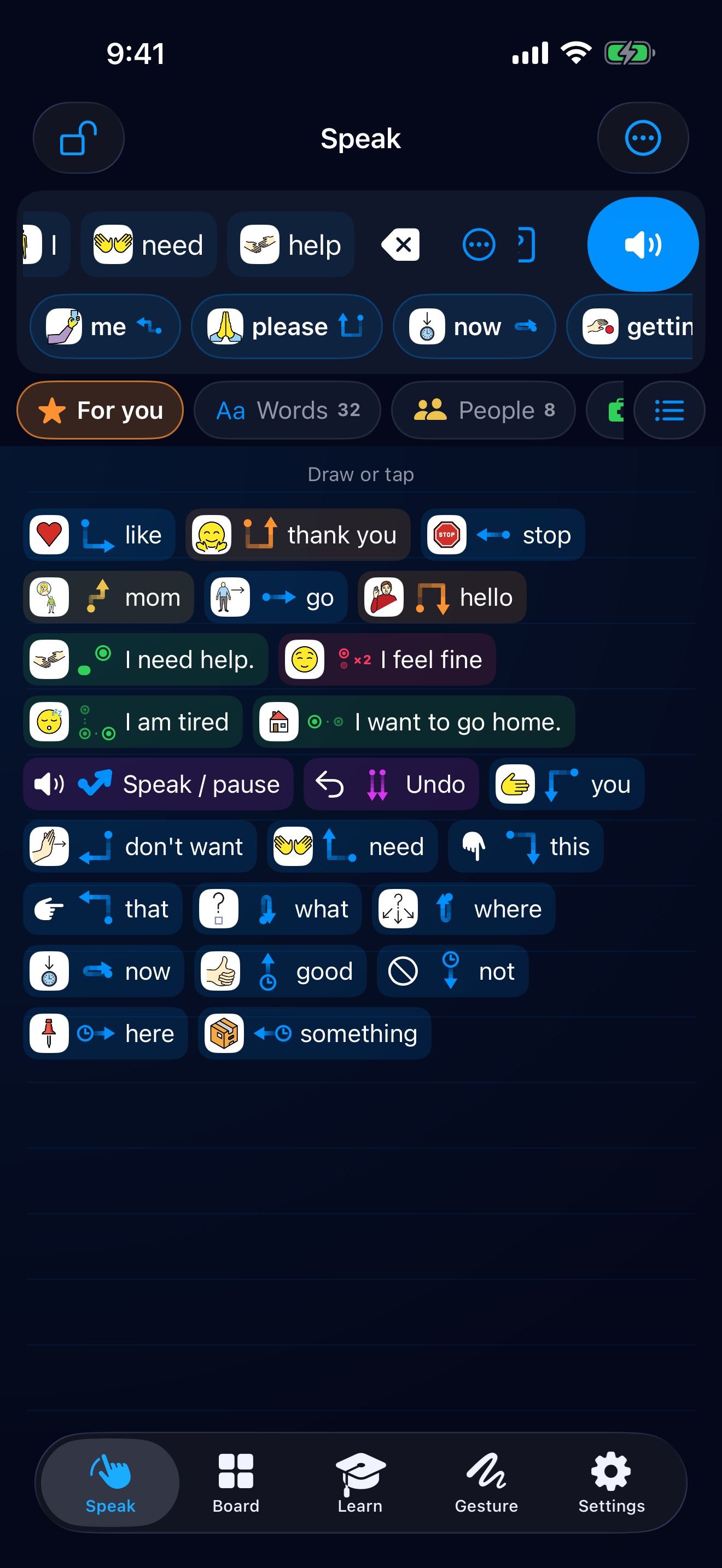
बोर्ड
एक चित्र बोर्ड जो दूसरे AAC बोर्डों की तरह सजा है, और मुख्य पेज के फ़ोल्डर हर पेज के नीचे एक कतार में।
बटन दबाए रखें
किसी भी बटन को दबाए रखें, ताकि उसका नाम बदलें, चित्र बदलें या उसे इशारा दें। जगह बदलने, कॉपी करने और छिपाने के विकल्प भी वहीं हैं।
ठीक वहीं रखें जहाँ चाहें
जगह बदलने या कॉपी करने के बाद, किसी खाली खाने को टैप करके उसे वहाँ रखें, या कोई फ़ोल्डर खोलकर उसे वहाँ ले जाएँ। उसी पेज के किसी बटन को टैप करें, तो दोनों की जगह आपस में बदल जाती है।
वहीं जोड़ें
किसी खाली खाने को दबाए रखें, ताकि उसी खाने में शब्द या फ़ोल्डर जोड़ सकें।
बोर्ड का आकार
बड़े बटनों में कम शब्द दिखते हैं। हर आकार का लेआउट स्क्रीन के लिए बना है, और हर आकार में हर शब्द अपनी जगह पर रहता है।
बोर्ड लॉक करें
लॉक होने पर ETalken सिर्फ़ “बोलें” और बोर्ड दिखाता है। सेटिंग में लॉक करके शुरू करें से यह हर बार लॉक होकर खुलता है। पूरा डिवाइस लॉक करने के लिए iPhone और iPad पर “गाइडेड ऐक्सेस”, या Android पर ऐप पिन करने की सुविधा इस्तेमाल करें।
देखभालकर्ता कोड
कोड सेट होने पर सेटिंग, “जेस्चर” टैब और बोर्ड में बदलाव उसे माँगते हैं। बात करने के लिए यह कभी नहीं माँगा जाता।
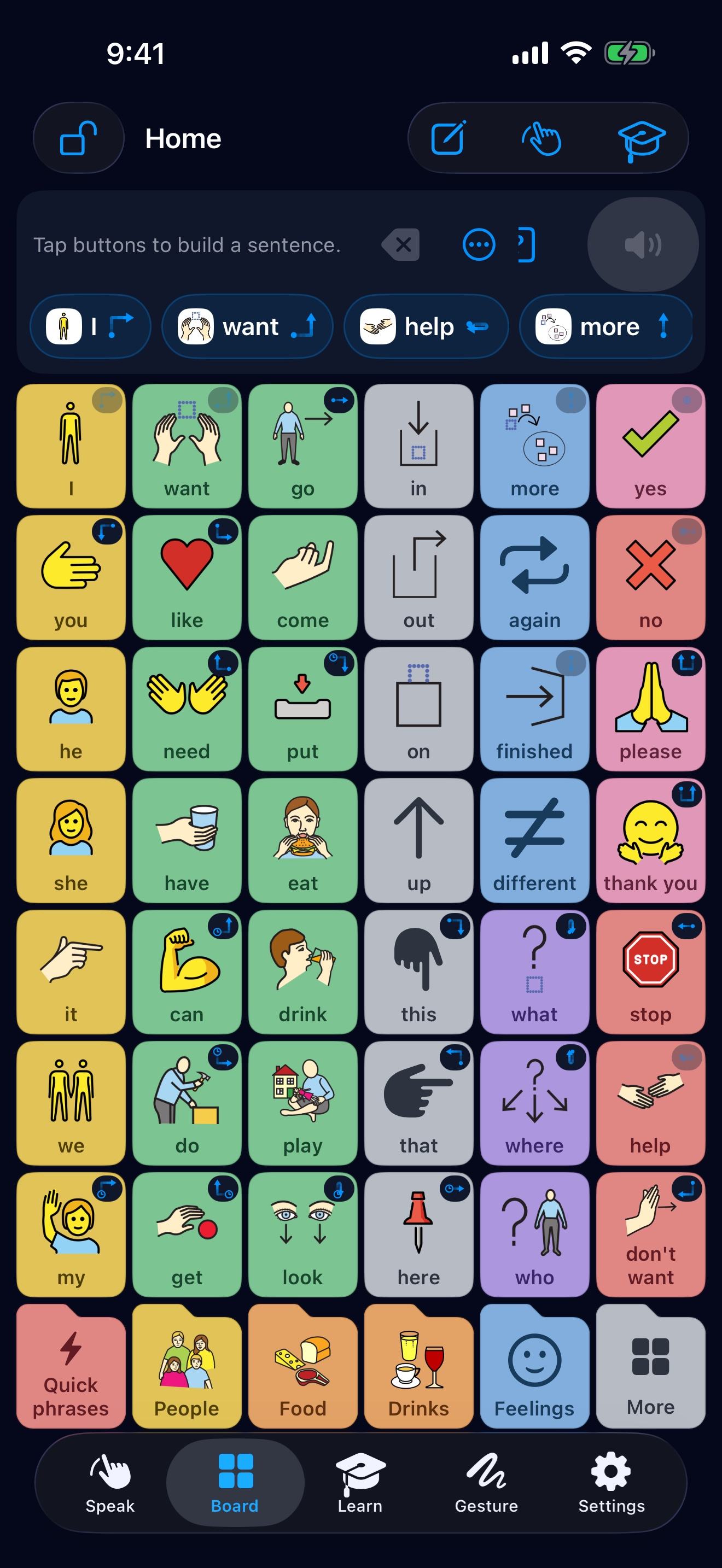
अपना बोर्ड लाएँ
किसी दूसरे AAC ऐप से आ रहे हैं? ETalken अपना बोर्ड उसी तरह सजा सकता है, जैसा आपके हाथ पहले से जानते हैं।
चार चरण
- अपने दूसरे ऐप में मुख्य पेज का स्क्रीनशॉट लें, फिर हर उस फ़ोल्डर का एक-एक स्क्रीनशॉट जो आप इस्तेमाल करते हैं।
- ETalken में सेटिंग खोलें, और आपका बोर्ड में आपके जैसा बोर्ड चुनें।
- हर उस बटन को टैप करें जो फ़ोल्डर खोलता है, फिर हर फ़ोल्डर को उसका स्क्रीनशॉट दें।
- प्रीव्यू देखें, फिर इसे लाएँ टैप करें।
जानने लायक बातें
मुख्य पेज का एक स्क्रीनशॉट भी बढ़िया शुरुआत है। आपके शब्द वहीं जाते हैं जहाँ वे थे, और ETalken का हर फ़ोल्डर भी बना रहता है।
आपके स्क्रीनशॉट कभी आपके फ़ोन से बाहर नहीं जाते। अगर मन बदल जाए, तो सेटिंग से पहले वाला बोर्ड वापस ला सकते हैं।
सीखें
“सीखें” टैब में छोटे पाठ एक बार में एक इशारा सिखाते हैं।
देखें, नकल करें, फिर बिना देखे
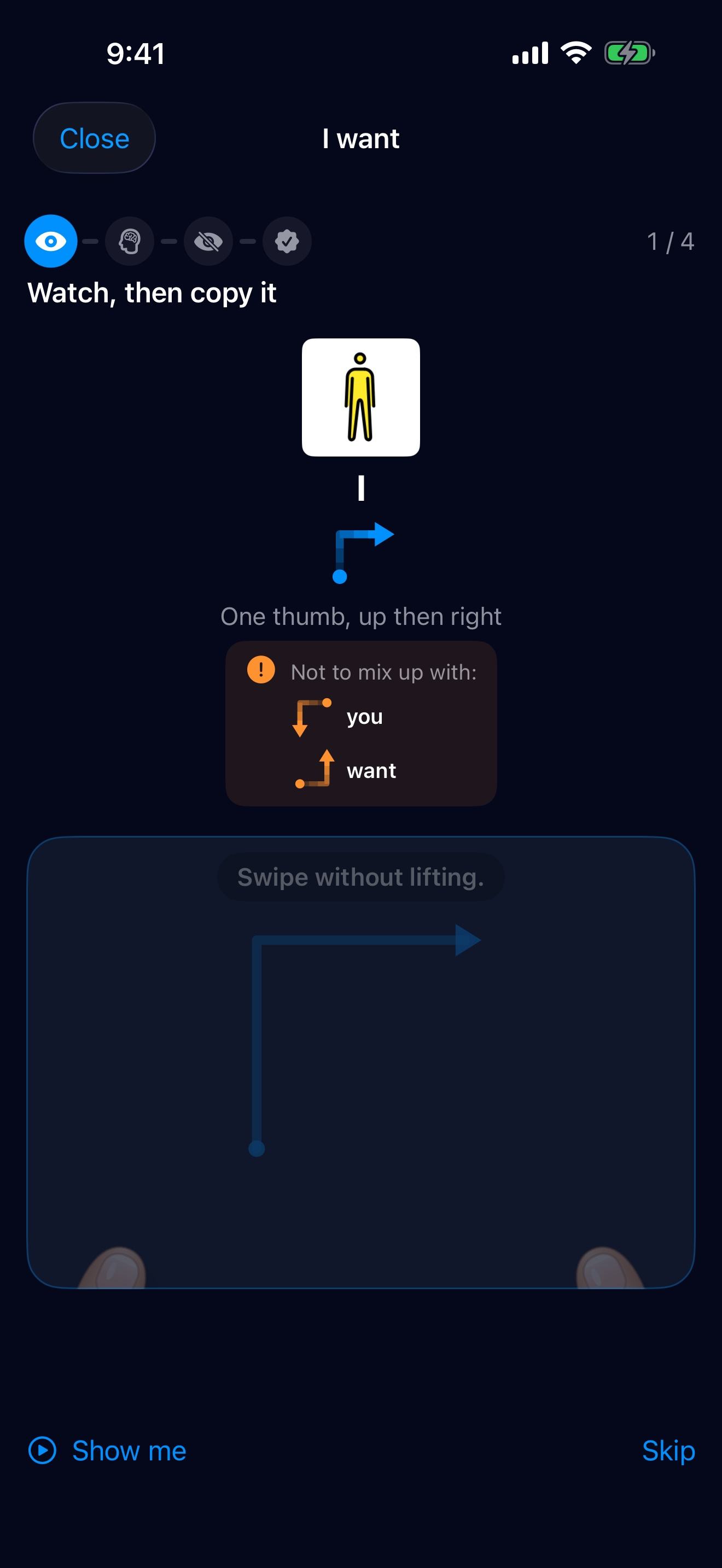
हर पाठ अंगूठों से इशारा दिखाता है। उसकी नकल करें, फिर स्क्रीन देखे बिना दोबारा करें।
जिनमें उलझन हो
जब दो इशारे एक जैसे हों, तो पाठ दोनों दिखाता है, ताकि आप फ़र्क़ महसूस कर सकें।
रोज़ का अभ्यास
पहले एक पाठ पूरा करें। रोज़ का अभ्यास वहीं से आगे बढ़ता है, एक बार में एक मिनट।
इसे पक्का करें
किसी इशारे में माहिर होने के लिए, किसी और दिन बिना देखे उसका फिर अभ्यास करें।
अपनी प्रगति देखें
प्रगति में बोले गए शब्द, सीखे गए इशारे और बात करने के दिन दिखते हैं। यह सिर्फ़ इसी डिवाइस पर गिना जाता है और कभी कहीं नहीं भेजा जाता।
अपने इशारे
किसी भी शब्द या वाक्य का अपना इशारा हो सकता है।
इसे एक इशारा दें
कोई बटन दबाए रखें और इसे एक इशारा दें चुनें। ETalken एक आसान इशारा चुनता है, और आप उसे कुछ ही सेकंड में सीख लेते हैं।
अपना ख़ुद बनाएँ
“जेस्चर” टैब में अपने इशारे बनाएँ: उँगली की हरकतें, बनाई गई आकृतियाँ, टैप की लय, या रेखाएँ और बिंदु। ETalken आपको राह दिखाता है।
बिंदु आसानी से महसूस होते हैं
दो या तीन बिंदु दूरी पर टैप करें, जैसे बाएँ फिर दाएँ। यह बनाने से आसान है, और बिना देखे आसानी से महसूस होता है।
इन्हें अलग रखें
हर इशारा अपने बाक़ी इशारों से अलग दिखे। उल्टी दिशा में बनी रेखा उल्टी बात कह सकती है।
बनाई गई आकृतियाँ
नई आकृति 3 से 5 बार बनाएँ, हर बार एक ही तरह, ताकि ETalken उसे अच्छी तरह पहचान ले।
इशारे ख़ाली करें
प्रगति में वे इशारे दिखते हैं जो आप इस्तेमाल नहीं करते। उन्हें उन शब्दों को दें जो आप ज़्यादा इस्तेमाल करते हैं।
सेटिंग
ETalken को इस्तेमाल करने वाले व्यक्ति के हिसाब से ढालें।
कौन बात कर रहा है?
बच्चा, किशोर या बड़ा चुनें, ताकि सही शब्द जुड़ें, उसी अंदाज़ में जैसे वे कहते हैं।
आवाज़ और अंदाज़
एक आवाज़ चुनें, फिर एक अंदाज़, जो इस डिवाइस पर उसकी पिच, रफ़्तार और तेज़ी बदलता है।
यह तुरंत बोलें
पूरे वाक्यों के लिए: ETalken उन्हें वाक्य में जोड़ने के बजाय तुरंत बोल देता है।
बैकअप
ETalken बैकअप एक फ़ाइल बनाता है, जिसमें आपका बोर्ड, इशारे, समूह, सेटिंग और सीखने की प्रगति होती है, चित्रों और आवाज़ों समेत।
ETalken कीबोर्ड
अपना बोर्ड और इशारे दूसरे ऐप्स में इस्तेमाल करें, जैसे संदेश और ईमेल।
iPhone और iPad पर
- ETalken में सेटिंग खोलें, फिर ETalken कीबोर्ड।
- iOS सेटिंग में ETalken कीबोर्ड चालू करें।
- किसी भी ऐप में ETalken चुनने के लिए ग्लोब कुंजी का इस्तेमाल करें।
हमेशा साथ-साथ
कीबोर्ड वही बटन और इशारे इस्तेमाल करता है जो ऐप में हैं। कीबोर्ड सिंक प्रीमियम में शामिल है।
अब भी अटके हैं?
हमें बताएँ क्या हुआ, या आप ETalken से क्या करवाना चाहेंगे। हम हर संदेश पढ़ते हैं।
आप support@etalken.com पर भी लिख सकते हैं।